

Wenn Ihr Mac extrem langsam wird, ist der Übeltäter oft nicht der Speicherplatz – es ist der Arbeitsspeicher. RAM (Random Access Memory) ist der Arbeitsbereich, den Ihr Mac nutzt, um Apps auszuführen, Browser-Tabs zu halten und Hintergrundprozesse am Leben zu erhalten, und wenn er voll ist, beginnt Ihr Mac auf die Festplatte auszulagern, was dramatisch langsamer ist. Das Ergebnis ist das bekannte Symptom: drehende Beachballs, verzögertes Fensterwechseln und Apps, die ewig brauchen, um zu reagieren.
Schon knapp an Speicherplatz? CleanMac findet Müll, übrig gebliebene Apps und Duplikate auf deinem Mac – und zeigt dir genau, was entfernt wird, bevor irgendetwas gelöscht wird. Kostenlos herunterladen →
Diese Anleitung erklärt, was auf einem Mac tatsächlich RAM verbraucht, wie Sie Ihren Speicherdruck prüfen, die praktischen Schritte zum Freigeben von Speicher, ohne etwas kaputt zu machen, und wie ein kostenloses Tool wie CleanMac hilft, indem es Speicherfresser aufdeckt und die Startobjekte verwaltet, die bei jeder Anmeldung stillschweigend RAM verbrauchen.
Was auf einem Mac tatsächlich RAM verbraucht
Speicher wird nicht von einer einzigen Sache verbraucht – er wird von einer Kombination aus aktiven Apps, Browser-Tabs, Hintergrundhelfern und dem Betriebssystem selbst verbraucht. Zu verstehen, wohin Ihr RAM geht, ist der erste Schritt, um ihn zurückzugewinnen.
Aktive Anwendungen
Jede geöffnete App hält ihren Arbeitssatz im RAM. Schwere Apps wie Adobe Photoshop, Final Cut Pro, Logic Pro und Xcode können jeweils mehrere Gigabyte verbrauchen, wenn sie aktiv genutzt werden. Selbst leichtere Apps summieren sich: Mail, Messages, Photos und Kalender zusammen können 1 bis 2 GB auf einem Mac belegen, der seit Tagen läuft.
Browser-Tabs
Browser sind für die meisten Nutzer der größte Speicherverbraucher. Chrome, Safari und Edge halten jeden geöffneten Tab im Speicher (mit einigen modernen Ausnahmen für die Aussetzung von Hintergrund-Tabs). Eine Sitzung mit 50 bis 100 geöffneten Tabs kann leicht 4 bis 8 GB RAM verbrauchen – mehr, als viele Macs insgesamt haben. Jeder Tab führt seine eigene JavaScript-Engine-Instanz aus, hält seinen gerenderten Seitenzustand und verfolgt seine eigenen Caches.
Hintergrundprozesse und Helfer
Apps installieren Launch Agents und Daemons, die unsichtbar im Hintergrund laufen: Cloud-Sync-Clients (Dropbox, Google Drive, OneDrive), Chat-App-Helfer (Slack, Discord, Teams), Update-Prüfer und ein langer Schwanz kleiner Dienstprogramme, die jeweils einen bescheidenen Anteil am RAM nehmen, sich aber collectively summieren. Auf einem typischen Mac, der ein paar Jahre genutzt wurde, ist es üblich, 30 bis 50 Hintergrundprozesse zu finden, die zusammen 1 bis 3 GB verbrauchen.
Das Betriebssystem
macOS selbst nutzt RAM für Kernel-Aufgaben, WindowServer (der die grafische Oberfläche verwaltet), Spotlight-Indizierung und verschiedene System-Daemons. Das ist unvermeidlich und gesund – Sie wollen, dass das OS RAM nutzt. Aber wenn andere Apps den Speicherdruck hochtreiben, trägt der eigene Fußabdruck des OS zur Enge bei.
So prüfen Sie Ihren Speicherdruck
Bevor Sie RAM freigeben, müssen Sie wissen, ob Sie tatsächlich ein Speicherproblem haben. Es gibt zwei zuverlässige Möglichkeiten, dies zu prüfen.
Aktivitätsanzeige
Öffnen Sie die Aktivitätsanzeige (in Programme → Dienstprogramme), klicken Sie auf den Speicher Tab und schauen Sie unten im Fenster. Sie sehen ein Diagramm mit der Bezeichnung Speicherdruck. Ein grünes Diagramm bedeutet, dass Ihr Mac reichlich Speicherreserven hat; Gelb bedeutet, dass der Speicher knapp wird und Ihr Mac beginnt zu komprimieren oder auszulagern; Rot bedeutet, dass Sie aktiv auf die Festplatte auslagern, was der Punkt ist, an dem Verlangsamungen schwerwiegend werden.
Dasselbe Fenster zeigt eine Liste jedes Prozesses, der Speicher nutzt, sortiert danach, wie viel RAM jeder verbraucht. Die Spalten, auf die Sie achten sollten, sind Speicher (tatsächlich genutzter RAM) und Ausgelagerter Speicher (wie viel auf die Festplatte übergegangen ist). Wenn der ausgelagerte Speicher im Gigabyte-Bereich liegt, haben Sie ein Speicherproblem.

CleanMacs Systemübersicht-Dashboard
CleanMac zeigt eine Live-Speicherdruckanzeige auf seinem Systemübersicht-Dashboard neben CPU-Last und Festplattentemperatur. Es ist eine schnellere Prüfung auf einen Blick als die Aktivitätsanzeige und dient zugleich als Gesundheitscheck vor und nach dem Freigeben von Speicher. Wenn Sie den Speicherdruck regelmäßig überwachen möchten, ohne in die Aktivitätsanzeige einzutauchen, ist CleanMacs Dashboard die bequemere Ansicht.
Praktische Möglichkeiten, RAM freizugeben
Sobald Sie bestätigt haben, dass der Speicherdruck hoch ist, sind hier die Schritte, die tatsächlich helfen, geordnet von einfach bis am wirkungsvollsten.
1. Schließen Sie Browser-Tabs, die Sie nicht brauchen
Dies ist für die meisten Nutzer die einzelne effektivste RAM-Korrektur. Wenn Sie 80 Tabs über Chrome und Safari geöffnet haben, kann das Schließen derjenigen, die Sie nicht aktiv brauchen, sofort 2 bis 5 GB freigeben. Für Nutzer, die wirklich viele Tabs verfügbar halten müssen, verwenden Sie eine Tab-Aussetzungs-Erweiterung (Auto Tab Discard für Chrome oder Safaris integrierte Tab-Aussetzung in neueren macOS-Versionen), die Hintergrund-Tabs entlädt, ohne sie zu verlieren.
2. Beenden Sie Apps, die Sie nicht nutzen
Es klingt offensichtlich, aber viele Nutzer lassen schwere Apps tagelang geöffnet. Wenn Sie vor drei Tagen mit der Bearbeitung in Photoshop fertig geworden sind, beenden Sie es. Mail, Messages und Kalender können ruhig laufen, aber alles, was ein Gigabyte oder mehr verbraucht, sollte beendet werden, wenn Sie nicht aktiv darin arbeiten. Die Tastenkombination Befehl-Q ist schneller als das Klicken auf den roten Schließen-Button, der auf dem Mac die App weiterlaufen lässt.
3. Reduzieren Sie Anmelde- und Startobjekte
Hier finden die meisten Nutzer den größten dauerhaften Gewinn. Jeder Launch Agent und jedes Anmeldeobjekt, das beim Start beginnt, läuft im Hintergrund weiter und verbraucht RAM, solange Ihr Mac eingeschaltet ist. Über Jahre der App-Installation sammeln sich diese an: Cloud-Sync-Clients, Chat-Helfer, Update-Prüfer und Dienstprogramme, von denen Sie vergessen haben, dass Sie sie installiert haben.
Um sie manuell zu überprüfen, gehen Sie zu Systemeinstellungen → Allgemein → Anmeldeobjekte. Sie sehen eine Liste von Apps, die bei der Anmeldung öffnen, plus eine Liste von Hintergrundprozessen, die im Hintergrund laufen dürfen. Deaktivieren Sie alles, was Sie nicht erkennen oder nicht brauchen – aber beachten Sie, dass einige legitim sind (Ihr Cloud-Sync-Client zum Beispiel, wenn Sie ihn aktiv nutzen).
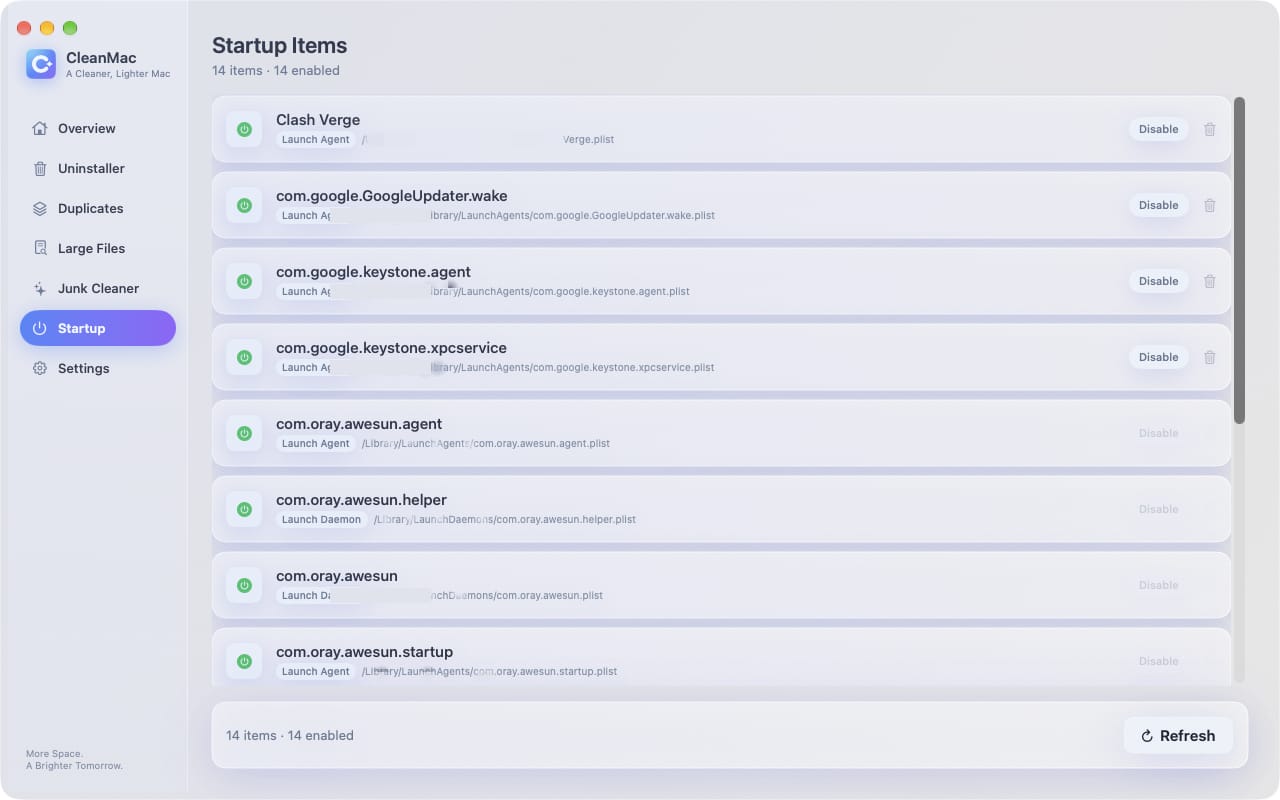
CleanMacs Startobjekt-Manager ist der sicherere, gründlichere Weg, dies zu handhaben. Er listet jeden Launch Agent und Daemon auf Ihrem Mac auf, identifiziert, welche die Anmeldung verlangsamen, und lässt Sie deaktivieren oder entfernen, was Sie nicht brauchen – alles mit einer Vorschau vor jeder Aktion. Auf einem Mac, der zwei oder drei Jahre in Gebrauch war, zeigt dies typischerweise 10 bis 20 Hintergrundprozesse auf, die deaktiviert werden können, und gibt dauerhaft 500 MB bis 2 GB RAM frei.
4. Starten Sie Ihren Mac regelmäßig neu
Ein Neustart leert alles aus dem RAM und startet frisch. Macs sind stabil genug, dass viele Nutzer wochen- oder monatelang ohne Neustart auskommen, was bedeutet, dass Speicherlecks, veraltete Caches und angesammelter Hintergrundzustand sich anhäufen. Wenn Ihr Mac seit Wochen läuft und sich träge anfühlt, ist ein Neustart die schnellste Lösung. Für Nutzer, die ihren Mac über Nacht im Ruhezustand lassen, ist ein wöchentlicher Neustart eine vernünftige Gewohnheit.
5. Nutzen Sie die Aktivitätsanzeige, um die schlimmsten Übeltäter zu finden
Sortieren Sie den Speicher-Tab der Aktivitätsanzeige nach dem Speicher Spalte und schauen Sie sich die Top-Verbraucher an. Wenn eine einzelne App 3 GB belegt und Sie das nicht bemerkt haben, beenden Sie sie. Wenn ein Prozess, den Sie nicht kennen, ein Gigabyte belegt, suchen Sie seinen Namen, um ihn zu identifizieren – es könnte ein legitimer Systemprozess sein oder ein Helfer einer App, die Sie deinstallieren können. Das Beenden von Systemprozessen, die Sie nicht verstehen, ist riskant; das Identifizieren und Entfernen der Apps, die außer Kontrolle geratene Helfer starten, ist sicherer.
6. Fallen Sie nicht auf “RAM-Reiniger”-Betrug herein
Es gibt Apps, die versprechen, “RAM freizugeben”, indem sie den Speicher anderer Prozesse zwangsweise leeren. Technisch funktionieren sie – sie lösen Speicherdruck aus, der macOS dazu bringt, zwischengespeicherte Seiten zurückzugewinnen –, aber das Ergebnis ist oft eine schlechtere Leistung, weil die Apps, deren Speicher geleert wurde, ihre Caches von der Festplatte neu aufbauen müssen. Modernes macOS verwaltet den Speicher gut selbst; die Gewinne kommen durch das Schließen von Tabs, das Beenden von Apps und das Reduzieren von Startobjekten, nicht durch aggressive Speicherbereinigungstools.
Wann eine hohe RAM-Auslastung tatsächlich normal ist
Nicht jede hohe Speicherauslastung ist ein Problem. macOS nutzt den verfügbaren RAM absichtlich für das Datei-Caching, was Festplattenvorgänge beschleunigt. Ein Mac mit 16 GB RAM, der 14 GB nutzt, kann völlig gesund sein – das System nutzt den ungenutzten RAM sinnvoll. Das Signal, auf das Sie achten sollten, ist Speicherdruck (die Grafik im Aktivitätsmonitor oder im CleanMac-Dashboard), nicht die absolute RAM-Auslastungszahl.
Wenn der Speicherdruck grün ist, ist Ihr Mac in Ordnung, selbst wenn der RAM “voll” erscheint. Wenn der Druck gelb oder rot ist, haben Sie ein echtes Speicherproblem, und die oben genannten Schritte helfen. Das Auslagern auf die Festplatte ist das Symptom, das zählt; die Nutzung des Datei-Caches nicht.
Wie CleanMac beim Speicher hilft
CleanMac ist kein “Speicherreiniger” im Sinne der RAM-Bereinigung – und das ist gut so, denn diese Tools helfen nicht wirklich. Was CleanMac tut, ist die Ursachen einer hohen Speicherauslastung anzugehen: außer Kontrolle geratene Hintergrundprozesse und angesammelte Startobjekte.
Die Systemübersicht-Dashboard gibt Ihnen eine Live-Anzeige des Speicherdrucks, damit Sie wissen, ob Sie tatsächlich ein Problem haben, bevor Sie mit der Behebung beginnen. Die Startobjekt-Manager ermöglicht es Ihnen, Launch Agents und Daemons zu deaktivieren, die bei jeder Anmeldung RAM verbrauchen – der nachhaltigste Speichergewinn, den es gibt. Und die Deinstallationsprogramm hilft Ihnen, Apps zu entfernen, die Sie nicht verwenden – und die zugehörigen Hintergrundhelfer –, damit sie aufhören, RAM zu verbrauchen, anstatt nur vorübergehend deaktiviert zu werden.
Für die meisten Nutzer reicht die Kombination aus der Überwachung des Speicherdrucks mit dem CleanMac-Dashboard und dem Bereinigen von Startobjekten mit dem Startup Manager aus, um die Speichernutzung langfristig gesund zu halten. Das Dashboard läuft lokal, erfordert kein Konto und lädt nichts hoch – was bei einem Tool, das Einblick in jeden Prozess auf Ihrem Mac hat, wichtig ist.
Fazit
RAM auf einem Mac freizugeben geht selten über einen einzigen magischen Knopf – es geht darum zu verstehen, was Speicher verbraucht, und die Ursachen anzugehen. Schließen Sie nicht benötigte Browser-Tabs, beenden Sie ressourcenintensive Apps, wenn Sie fertig sind, bereinigen Sie Ihre Anmelde- und Startobjekte, damit sich Hintergrundprozesse nicht anhäufen, starten Sie Ihren Mac regelmäßig neu und beobachten Sie den Speicherdruck (nicht die absolute Auslastung), um zu wissen, wann Sie tatsächlich ein Problem haben. CleanMac hilft auf der Überwachungsseite mit seiner Live-Speicherdruckanzeige und auf der persistenten Seite mit seinem Startup Item Manager, der die Launch Agents bereinigt, die bei jeder Anmeldung still RAM verbrauchen. Weitere kostenlose Mac-Dienstprogramme, die wir getestet haben, finden Sie in unserem App-Sammlung.
Häufig gestellte Fragen
Wie prüfe ich die RAM-Nutzung auf meinem Mac?
Öffnen Sie den Aktivitätsmonitor über Programme → Dienstprogramme und klicken Sie auf den Tab Arbeitsspeicher, um jeden Prozess und seinen Speicherverbrauch sowie unten ein Diagramm des Speicherdrucks zu sehen. Ein grünes Diagramm bedeutet, dass Sie Spielraum haben, Gelb bedeutet, dass der Speicher knapp wird, und Rot bedeutet, dass Ihr Mac aktiv auf die Festplatte auslagert. Das Systemübersicht-Dashboard von CleanMac zeigt denselben Speicherdruck als Live-Anzeige, was für schnelle Kontrollen schneller ist.
Was verbraucht auf einem Mac am meisten RAM?
Für die meisten Nutzer sind die größten Speicherverbraucher Browser-Tabs (eine Sitzung mit Dutzenden offenen Tabs kann 4 bis 8 GB belegen), ressourcenintensive Kreativ-Apps wie Photoshop und Final Cut Pro (mehrere Gigabyte jeweils) und angesammelte Hintergrundhelfer wie Cloud-Sync-Clients und Chat-Apps. Das Betriebssystem selbst nutzt RAM für Kernel-Aufgaben und WindowServer, was unvermeidlich und gesund ist. Ihre spezifischen Verursacher identifizieren Sie am besten im Tab Arbeitsspeicher des Aktivitätsmonitors, sortiert nach der Spalte Arbeitsspeicher.
Gibt das Schließen von Browser-Tabs wirklich RAM frei?
Ja, das Schließen von Browser-Tabs ist eine der effektivsten RAM-Maßnahmen, da jeder offene Tab seinen gerenderten Seitenzustand, seine JavaScript-Engine-Instanz und Caches im Speicher hält. Das Schließen von 50 Tabs, die Sie nicht aktiv benötigen, kann sofort 2 bis 5 GB freigeben. Wenn Sie viele Tabs verfügbar halten müssen, verwenden Sie eine Tab-Suspension-Erweiterung, die Hintergrund-Tabs entlädt, ohne sie zu verlieren, was den Komfort erhält, später zu ihnen zurückzukehren.
Funktionieren Mac-Speicherreiniger-Apps tatsächlich?
Die meisten “RAM-Reiniger”-Apps, die Speicher aus anderen Prozessen leeren, funktionieren technisch, verschlechtern aber oft die Leistung, weil die Apps, deren Speicher geleert wurde, ihre Caches von der Festplatte neu aufbauen müssen. Modernes macOS verwaltet den Speicher gut selbst, und die echten Gewinne kommen aus dem Schließen von Tabs, dem Beenden von Apps und dem Reduzieren von Startobjekten. Ein Tool wie CleanMac hilft, indem es den Speicherdruck überwacht und die Launch Agents bereinigt, die still RAM verbrauchen, nicht indem es Speicher aggressiv leert.
Wie verhindere ich, dass Apps bei der Anmeldung auf meinem Mac geöffnet werden?
Gehen Sie zu Systemeinstellungen → Allgemein → Anmeldeobjekte, um Apps zu sehen und zu deaktivieren, die bei der Anmeldung geöffnet werden, sowie Hintergrundprozesse, die ausgeführt werden dürfen. Der Startup Item Manager von CleanMac bietet eine gründlichere Ansicht, die jeden Launch Agent und Daemon auflistet, identifiziert, welche die Anmeldung verlangsamen, und es Ihnen ermöglicht, nicht benötigte mit einer Vorschau vor jeder Aktion zu deaktivieren oder zu entfernen. Auf einem Mac, der ein paar Jahre in Gebrauch ist, gibt das Bereinigen von Startobjekten typischerweise dauerhaft 500 MB bis 2 GB RAM frei.
Wie oft sollte ich meinen Mac neu starten, um RAM freizugeben?
Ein wöchentlicher Neustart ist für die meisten Nutzer eine vernünftige Gewohnheit, besonders wenn Sie Ihren Mac über Nacht im Ruhezustand lassen, anstatt ihn herunterzufahren. Ein Neustart leert alles aus dem RAM und startet frisch, was angesammelte Speicherlecks, veraltete Caches und Hintergrundzustände behebt. Wenn Ihr Mac seit Wochen läuft und sich träge anfühlt, ist ein Neustart die schnellste Lösung und behebt die Symptome oft ohne tiefergehende Fehlersuche.
Wie viel RAM braucht mein Mac im Jahr 2026?
Für leichte Nutzung (Surfen, E-Mail, Dokumente) sind 8 GB das praktische Minimum und funktionieren für die meisten Nutzer gut. Für schwerere Arbeit (Kreativ-Apps, Entwicklung, viele Browser-Tabs, Multitasking) sind 16 GB ein komfortableres Ziel und vermeiden die meisten Speicherdruckprobleme. Power-User, die mehrere ressourcenintensive Apps gleichzeitig ausführen, möchten vielleicht 32 GB oder mehr. Der beste Test ist, den Speicherdruck im Aktivitätsmonitor oder im CleanMac-Dashboard zu beobachten – wenn Sie regelmäßig gelben oder roten Druck sehen, würde mehr RAM helfen.


