

Mac이 거북이처럼 느려질 때, 원인은 대개 디스크 공간이 아니라 메모리입니다. RAM(랜덤 액세스 메모리)은 Mac이 앱을 실행하고, 브라우저 탭을 유지하고, 백그라운드 프로세스를 살려두는 데 사용하는 작업 공간이며, 이것이 가득 차면 Mac은 디스크로 스와핑을 시작하는데 이는 훨씬 느립니다. 그 결과는 익숙한 증상입니다: 돌아가는 무지개 커서, 버벅이는 창 전환, 응답하는 데 한참 걸리는 앱들.
이미 공간이 부족하신가요? CleanMac은 Mac에서 정크 파일, 남은 앱, 중복 파일을 찾아내고, 삭제되기 전에 정확히 무엇을 제거할지 보여줍니다. 무료 다운로드 →
이 가이드는 Mac에서 실제로 무엇이 RAM을 사용하는지, 메모리 압력을 확인하는 방법, 아무것도 망가뜨리지 않고 메모리를 확보하는 실용적인 단계, 그리고 다음과 같은 무료 도구가 어떻게 CleanMac 메모리를 많이 잡아먹는 항목을 드러내고 매번 로그인할 때 조용히 RAM을 소비하는 시작 항목을 관리함으로써 도움이 되는지 살펴봅니다.
Mac에서 실제로 RAM을 사용하는 것
메모리는 한 가지 것에 의해 소비되지 않습니다 — 활성 앱, 브라우저 탭, 백그라운드 도우미, 그리고 운영 체제 자체의 조합에 의해 소비됩니다. RAM이 어디로 가는지 이해하는 것이 이를 되찾는 첫 단계입니다.
활성 애플리케이션
열려 있는 모든 앱은 작업 세트를 RAM에 유지합니다. Adobe Photoshop, Final Cut Pro, Logic Pro, Xcode 같은 무거운 앱은 활발히 사용 중일 때 각각 수 기가바이트를 소비할 수 있습니다. 더 가벼운 앱들도 합쳐집니다: Mail, Messages, Photos, Calendar는 며칠 동안 실행된 Mac에서 함께 1~2GB를 차지할 수 있습니다.
브라우저 탭
브라우저는 대부분의 사용자에게 단일 최대 메모리 소비자입니다. Chrome, Safari, Edge는 각각 열려 있는 모든 탭을 메모리에 유지합니다(백그라운드 탭 일시 중단에 대한 일부 최신 예외 제외). 50~100개의 탭이 열린 세션은 쉽게 4~8GB의 RAM을 소비할 수 있으며, 이는 많은 Mac의 총량보다 많습니다. 각 탭은 자체 JavaScript 엔진 인스턴스를 실행하고, 렌더링된 페이지 상태를 유지하며, 자체 캐시를 추적합니다.
백그라운드 프로세스와 도우미
앱은 백그라운드에서 보이지 않게 실행되는 실행 에이전트와 데몬을 설치합니다: 클라우드 동기화 클라이언트(Dropbox, Google Drive, OneDrive), 채팅 앱 도우미(Slack, Discord, Teams), 업데이트 검사기, 그리고 각각 적당한 양의 RAM을 차지하지만 집합적으로 합쳐지는 작은 유틸리티들의 긴 꼬리. 몇 년 동안 사용된 일반적인 Mac에서는 30~50개의 백그라운드 프로세스가 합쳐서 1~3GB를 소비하는 것을 흔히 발견할 수 있습니다.
운영 체제
macOS 자체는 커널 작업, WindowServer(그래픽 인터페이스를 관리), Spotlight 인덱싱, 그리고 다양한 시스템 데몬에 RAM을 사용합니다. 이는 피할 수 없고 건강한 것입니다 — OS가 RAM을 사용하기를 원합니다. 그러나 다른 앱들이 메모리 압력을 높이면 OS 자체의 점유량이 압박에 기여합니다.
메모리 압력을 확인하는 방법
RAM을 확보하기 전에, 실제로 메모리 문제가 있는지 알아야 합니다. 확인하는 신뢰할 수 있는 두 가지 방법이 있습니다.
활성 상태 보기
Activity Monitor를 열고(Applications → Utilities에 있음), 메모리 탭을 클릭한 다음 창 하단을 보세요. 다음과 같은 레이블이 붙은 그래프가 보일 것입니다 메모리 압력. 녹색 그래프는 Mac에 메모리 여유가 충분하다는 뜻이고, 노란색은 메모리가 빠듯해져 Mac이 압축이나 스와핑을 시작하고 있다는 뜻이며, 빨간색은 디스크로 적극적으로 스와핑하고 있다는 뜻으로 이때 속도 저하가 심각해집니다.
같은 창에는 메모리를 사용하는 모든 프로세스 목록이 각각 소비하는 RAM 양에 따라 정렬되어 표시됩니다. 주목할 열은 메모리 (사용된 실제 RAM)과 Swap Used (디스크로 넘어간 양)입니다. Swap Used가 기가바이트 단위라면 메모리 문제가 있는 것입니다.

CleanMac의 System Overview 대시보드
CleanMac 는 System Overview 대시보드에 CPU 부하 및 디스크 온도와 함께 실시간 메모리 압력 게이지를 표시합니다. Activity Monitor보다 한눈에 확인하기 더 빠르며, 메모리를 확보하기 전후의 상태 점검 역할도 합니다. Activity Monitor를 뒤지지 않고 정기적으로 메모리 압력을 모니터링하고 싶다면 CleanMac의 대시보드가 더 편리한 보기입니다.
RAM을 확보하는 실용적인 방법
메모리 압력이 높다는 것을 확인했다면, 실제로 도움이 되는 단계는 다음과 같으며 쉬운 것부터 가장 효과가 큰 것 순으로 정렬되어 있습니다.
1. 필요 없는 브라우저 탭 닫기
이것은 대부분의 사용자에게 단일 최대 RAM 해결책입니다. Chrome과 Safari에 걸쳐 80개의 탭이 열려 있다면, 적극적으로 필요하지 않은 탭을 닫는 것만으로 즉시 2~5GB를 확보할 수 있습니다. 정말로 많은 탭을 사용 가능하게 유지해야 하는 사용자는 탭 일시 중단 확장 프로그램(Chrome용 Auto Tab Discard, 또는 최신 macOS 버전의 Safari 내장 탭 일시 중단)을 사용하여 백그라운드 탭을 잃지 않고 언로드하세요.
2. 사용하지 않는 앱 종료하기
뻔하게 들리지만, 많은 사용자가 무거운 앱을 며칠 동안 열어 둡니다. 사흘 전에 Photoshop에서 편집을 마쳤다면 종료하세요. Mail, Messages, Calendar는 실행 상태로 두어도 괜찮지만, 1기가바이트 이상을 소비하는 것은 적극적으로 작업하지 않을 때 종료해야 합니다. 키보드 단축키 Command-Q는 빨간 닫기 버튼을 클릭하는 것보다 빠른데, Mac에서는 빨간 버튼을 눌러도 앱이 계속 실행되기 때문입니다.
3. 로그인 및 시작 항목 줄이기
대부분의 사용자가 가장 큰 지속적인 이득을 찾는 곳이 바로 여기입니다. 부팅 시 시작되는 모든 실행 에이전트와 로그인 항목은 백그라운드에서 계속 실행되며, Mac이 켜져 있는 동안 RAM을 소비합니다. 수년간 앱을 설치하면서 이것들이 쌓입니다: 클라우드 동기화 클라이언트, 채팅 도우미, 업데이트 검사기, 그리고 설치한 것을 잊은 유틸리티들.
수동으로 검토하려면 System Settings → General → Login Items로 이동하세요. 로그인 시 열리는 앱 목록과 백그라운드에서 실행이 허용된 백그라운드 프로세스 목록이 표시됩니다. 인식하지 못하거나 필요 없는 것은 비활성화하세요 — 하지만 일부는 정당하다는 점을 알아두세요(예를 들어 적극적으로 사용한다면 클라우드 동기화 클라이언트).
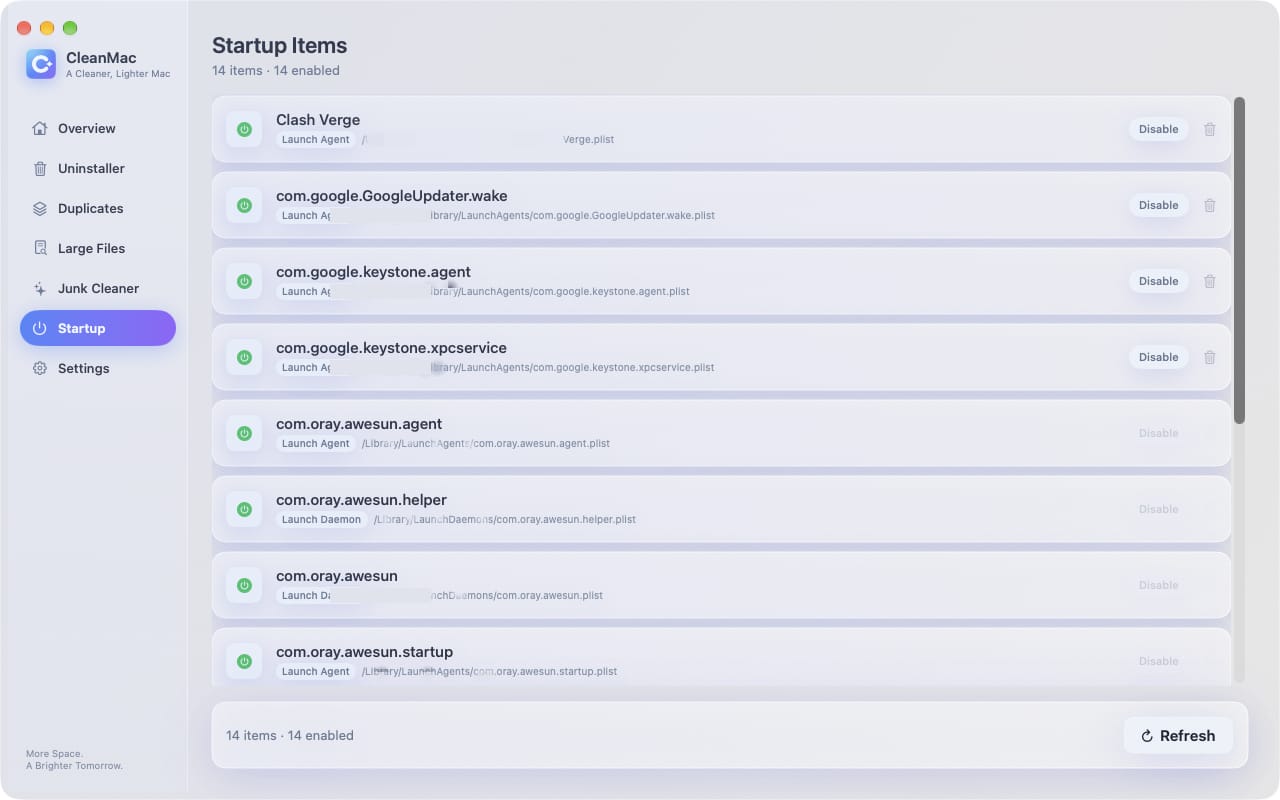
CleanMac의 Startup Item Manager는 이를 처리하는 더 안전하고 철저한 방법입니다. Mac의 모든 실행 에이전트와 데몬을 나열하고, 로그인을 느리게 만드는 것을 식별하며, 필요 없는 것을 비활성화하거나 제거할 수 있게 해줍니다 — 모두 어떤 작업 전에 미리보기를 제공합니다. 2~3년 동안 사용된 Mac에서는 일반적으로 비활성화할 수 있는 10~20개의 백그라운드 프로세스가 드러나 500MB~2GB의 RAM을 영구적으로 확보합니다.
4. Mac을 정기적으로 재시작하기
재시작은 RAM에서 모든 것을 지우고 새로 시작합니다. Mac은 충분히 안정적이어서 많은 사용자가 몇 주 또는 몇 달 동안 재부팅하지 않으며, 이는 메모리 누수, 오래된 캐시, 축적된 백그라운드 상태가 모두 쌓인다는 뜻입니다. Mac이 몇 주 동안 실행되었고 느리게 느껴진다면 재시작이 가장 빠른 해결책입니다. 밤새 Mac을 잠자기 상태로 두는 사용자에게는 주간 재시작이 합리적인 습관입니다.
5. Activity Monitor를 사용해 최악의 주범 찾기
Activity Monitor의 Memory 탭을 다음 기준으로 정렬하세요 메모리 열을 확인하고 상위 소비자를 살펴보세요. 단일 앱이 3GB를 사용하고 있는데 이를 인지하지 못했다면 해당 앱을 종료하세요. 인식하지 못하는 프로세스가 1GB를 사용하고 있다면 그 이름을 검색하여 식별하세요. 합법적인 시스템 프로세스일 수도 있고, 제거할 수 있는 앱의 헬퍼일 수도 있습니다. 이해하지 못하는 시스템 프로세스를 종료하는 것은 위험합니다. 폭주하는 헬퍼를 생성하는 앱을 식별하고 제거하는 것이 더 안전합니다.
6. “RAM 정리” 사기에 속지 마세요
다른 프로세스의 메모리를 강제로 제거하여 “RAM을 확보”하겠다고 약속하는 앱들이 있습니다. 이들은 기술적으로는 작동합니다. 메모리 압력을 유발하여 macOS가 캐시된 페이지를 회수하도록 만들기 때문입니다. 그러나 그 결과는 종종 성능 저하로 이어지는데, 메모리가 제거된 앱들이 디스크에서 캐시를 다시 구축해야 하기 때문입니다. 최신 macOS는 메모리를 스스로 잘 관리합니다. 이점은 공격적인 메모리 정리 도구가 아니라 탭을 닫고, 앱을 종료하고, 시작 항목을 줄이는 데서 나옵니다.
높은 RAM 사용량이 실제로 정상일 때
모든 높은 메모리 사용량이 문제인 것은 아닙니다. macOS는 의도적으로 사용 가능한 RAM을 파일 캐싱에 사용하여 디스크 작업 속도를 높입니다. 16GB RAM이 있는 Mac이 14GB를 사용하고 있어도 완벽하게 정상일 수 있습니다. 시스템이 사용되지 않는 RAM을 잘 활용하고 있는 것입니다. 주의해야 할 신호는 메모리 압력 (활성 상태 보기 또는 CleanMac 대시보드의 그래프)이며, 절대적인 RAM 사용량 수치가 아닙니다.
메모리 압력이 녹색이라면 RAM이 “가득 찬” 것처럼 보여도 Mac은 정상입니다. 압력이 노란색이나 빨간색이라면 실제 메모리 문제가 있는 것이며 위의 단계들이 도움이 될 것입니다. 디스크로의 스왑이 중요한 증상이며, 캐시된 파일 사용은 그렇지 않습니다.
CleanMac이 메모리에 도움을 주는 방법
CleanMac은 RAM을 제거한다는 의미의 “메모리 정리 도구”가 아닙니다. 그리고 그것은 좋은 일인데, 그러한 도구들이 실제로 도움이 되지 않기 때문입니다. CleanMac이 하는 일은 높은 메모리 사용량의 근본 원인인 폭주하는 백그라운드 프로세스와 누적된 시작 항목을 해결하는 것입니다.
그리고 시스템 개요 대시보드 무엇이든 수정하기 전에 실제로 문제가 있는지 알 수 있도록 실시간 메모리 압력 게이지를 제공합니다. 시작 항목 관리자 로그인할 때마다 RAM을 소비하는 실행 에이전트와 데몬을 비활성화할 수 있게 해 주며, 이는 사용 가능한 가장 지속적인 메모리 절감 효과입니다. 그리고 제거 프로그램 사용하지 않는 앱과 그에 딸린 백그라운드 도우미를 제거하도록 도와주어, 일시적으로 비활성화되는 것에 그치지 않고 RAM 소비를 완전히 멈추게 합니다.
대부분의 사용자에게는 CleanMac의 대시보드로 메모리 압력을 모니터링하고 Startup Manager로 시작 항목을 정리하는 것만으로도 장기적으로 건강한 메모리 사용을 유지하기에 충분합니다. 대시보드는 로컬에서 실행되고 계정이 필요 없으며 아무것도 업로드하지 않습니다. 이는 Mac의 모든 프로세스를 볼 수 있는 도구로서 중요한 점입니다.
결론
Mac에서 RAM을 확보하는 것은 마법의 버튼 하나로 되는 일이 거의 없습니다. 무엇이 메모리를 소비하는지 이해하고 근본 원인을 해결하는 것이 핵심입니다. 필요 없는 브라우저 탭을 닫고, 무거운 앱은 다 쓰면 종료하고, 로그인 및 시작 항목을 정리해 백그라운드 프로세스가 쌓이지 않게 하고, Mac을 정기적으로 재시동하며, (절대적인 사용량이 아닌) 메모리 압력을 지켜보며 실제로 문제가 있는지 파악하세요. CleanMac 모니터링 측면에서는 실시간 메모리 압력 게이지로, 지속적인 측면에서는 로그인할 때마다 조용히 RAM을 소비하는 실행 에이전트를 정리하는 Startup Item Manager로 도움을 줍니다. 저희가 리뷰한 더 많은 무료 Mac 유틸리티를 보려면 다음을 둘러보세요 앱 컬렉션.
자주 묻는 질문
Mac에서 RAM 사용량을 어떻게 확인하나요?
Applications → Utilities에서 Activity Monitor를 열고 Memory 탭을 클릭하면 모든 프로세스와 그 메모리 소비량, 그리고 하단의 Memory Pressure 그래프를 볼 수 있습니다. 그래프가 녹색이면 여유가 있다는 뜻이고, 노란색이면 메모리가 빠듯해지고 있다는 뜻이며, 빨간색이면 Mac이 디스크로 활발히 스와핑하고 있다는 뜻입니다. CleanMac의 System Overview 대시보드는 동일한 메모리 압력을 실시간 게이지로 보여주어 한눈에 확인하기에 더 빠릅니다.
Mac에서 RAM을 가장 많이 사용하는 것은 무엇인가요?
대부분의 사용자에게 가장 큰 메모리 소비자는 브라우저 탭(수십 개의 탭을 연 세션은 4~8GB를 사용할 수 있음), Photoshop과 Final Cut Pro 같은 무거운 창작 앱(각각 수 기가바이트), 그리고 클라우드 동기화 클라이언트와 채팅 앱처럼 쌓인 백그라운드 도우미입니다. 운영 체제 자체도 커널 작업과 WindowServer를 위해 RAM을 사용하는데, 이는 피할 수 없고 정상적인 것입니다. 자신에게 해당하는 범인을 파악하는 가장 좋은 방법은 Activity Monitor의 Memory 탭에서 Memory 열을 기준으로 정렬하는 것입니다.
브라우저 탭을 닫으면 정말로 RAM이 확보되나요?
네, 브라우저 탭을 닫는 것은 가장 효과적인 RAM 해결책 중 하나입니다. 열린 각 탭은 렌더링된 페이지 상태, JavaScript 엔진 인스턴스, 캐시를 메모리에 보관하기 때문입니다. 실제로 필요하지 않은 탭 50개를 닫으면 즉시 2~5GB를 확보할 수 있습니다. 많은 탭을 계속 사용할 수 있어야 한다면, 백그라운드 탭을 잃지 않고 언로드하는 탭 일시 중단 확장 프로그램을 사용하세요. 그러면 나중에 다시 돌아갈 수 있는 편리함을 유지할 수 있습니다.
Mac 메모리 정리 앱은 실제로 효과가 있나요?
다른 프로세스의 메모리를 비우는 대부분의 “RAM 정리” 앱은 기술적으로는 작동하지만 성능을 오히려 나쁘게 만드는 경우가 많습니다. 메모리가 비워진 앱들이 디스크에서 캐시를 다시 구축해야 하기 때문입니다. 최신 macOS는 스스로 메모리를 잘 관리하며, 실제 효과는 탭을 닫고, 앱을 종료하고, 시작 항목을 줄이는 데서 나옵니다. CleanMac 같은 도구는 메모리를 공격적으로 비우는 것이 아니라 메모리 압력을 모니터링하고 조용히 RAM을 소비하는 실행 에이전트를 정리하여 도움을 줍니다.
Mac에서 로그인 시 앱이 자동으로 열리지 않게 하려면 어떻게 하나요?
System Settings → General → Login Items로 이동하면 로그인 시 열리는 앱과 실행이 허용된 백그라운드 프로세스를 보고 비활성화할 수 있습니다. CleanMac의 Startup Item Manager는 모든 실행 에이전트와 데몬을 나열하고, 로그인을 느리게 만드는 항목을 식별하며, 어떤 작업을 하기 전에 미리보기를 제공하여 필요 없는 항목을 비활성화하거나 제거할 수 있는 더 철저한 보기를 제공합니다. 몇 년간 사용한 Mac에서는 시작 항목을 정리하면 일반적으로 500MB에서 2GB의 RAM이 영구적으로 확보됩니다.
RAM을 확보하려면 Mac을 얼마나 자주 재시동해야 하나요?
대부분의 사용자에게 주 1회 재시동은 합리적인 습관이며, 특히 Mac을 종료하지 않고 밤새 잠자기 상태로 두는 경우 더욱 그렇습니다. 재시동하면 RAM의 모든 것이 지워지고 새로 시작되어, 쌓인 메모리 누수, 오래된 캐시, 백그라운드 상태가 해결됩니다. Mac을 몇 주 동안 켜 두어 느려진 느낌이 든다면 재시동이 가장 빠른 해결책이며, 더 깊은 문제 해결 없이도 증상을 해결하는 경우가 많습니다.
2026년에 내 Mac에는 RAM이 얼마나 필요한가요?
가벼운 사용(브라우징, 이메일, 문서)에는 8GB가 실질적인 최소 사양이며 대부분의 사용자에게 충분합니다. 더 무거운 작업(창작 앱, 개발, 많은 브라우저 탭, 멀티태스킹)에는 16GB가 더 편안한 목표이며 대부분의 메모리 압력 문제를 피할 수 있습니다. 여러 무거운 앱을 동시에 실행하는 고급 사용자는 32GB 이상이 필요할 수 있습니다. 가장 좋은 테스트는 Activity Monitor나 CleanMac 대시보드에서 메모리 압력을 지켜보는 것입니다. 노란색이나 빨간색 압력이 자주 보인다면 RAM을 늘리면 도움이 될 것입니다.


