

当你的 Mac 慢如蜗牛时,罪魁祸首往往不是磁盘空间——而是内存。RAM(随机存取存储器)是 Mac 用来运行应用、保持浏览器标签页打开以及维持后台进程存活的工作空间,当它被填满时,你的 Mac 开始向磁盘进行交换,而磁盘的速度要慢得多。结果就是那些熟悉的症状:旋转的沙滩球、卡顿的窗口切换,以及需要很久才能响应的应用。.
空间已经不够用了? CleanMac 可查找 Mac 上的垃圾文件、残留应用和重复文件——并在删除任何内容之前,准确展示将要移除的项目。. 免费下载 →
本指南将介绍 Mac 上实际占用 RAM 的是什么、如何检查你的内存压力、在不破坏任何东西的前提下释放内存的实用步骤,以及像 CleanMac 这样的免费工具如何通过呈现内存占用大户并管理那些在每次登录时悄悄消耗 RAM 的启动项来提供帮助。.
Mac 上实际占用 RAM 的是什么
内存并不是被某一样东西消耗的——而是由活跃应用、浏览器标签页、后台辅助进程以及操作系统本身共同消耗的。了解你的 RAM 去了哪里是回收它的第一步。.
活跃的应用程序
每个打开的应用都会将其工作集保存在 RAM 中。像 Adobe Photoshop、Final Cut Pro、Logic Pro 和 Xcode 这样的重型应用在活跃使用时各自可能消耗数 GB 内存。即便是较轻量的应用也会累积:在一台已经运行数天的 Mac 上,邮件、信息、照片和日历加起来可能占用 1 到 2 GB。.
浏览器标签页
对大多数用户来说,浏览器是最大的单一内存消耗者。Chrome、Safari 和 Edge 都会将每个打开的标签页保存在内存中(对于后台标签页挂起有一些现代例外)。一个打开 50 到 100 个标签页的会话很容易消耗 4 到 8 GB 的 RAM——比许多 Mac 的总内存还要多。每个标签页都运行自己的 JavaScript 引擎实例、保存其渲染的页面状态,并跟踪自己的缓存。.
后台进程和辅助程序
应用会安装启动代理和守护进程,它们在后台无形地运行:云同步客户端(Dropbox、Google Drive、OneDrive)、聊天应用辅助程序(Slack、Discord、Teams)、更新检查器,以及一长串各自占用一小块 RAM 但累积起来相当可观的小型实用工具。在一台已经使用了几年的典型 Mac 上,常见的情况是发现 30 到 50 个后台进程合计消耗 1 到 3 GB。.
操作系统
macOS 本身会使用 RAM 来处理内核任务、WindowServer(管理图形界面)、Spotlight 索引以及各种系统守护进程。这是不可避免且健康的——你希望操作系统使用 RAM。但当其他应用将内存压力推高时,操作系统自身的占用也会加剧这种紧张。.
如何检查你的内存压力
在释放 RAM 之前,你需要知道自己是否真的存在内存问题。有两种可靠的检查方法。.
活动监视器
打开活动监视器(位于“应用程序”→“实用工具”中),点击 内存 标签页,然后查看窗口底部。你会看到一个标有 内存压力. 的图表。绿色图表意味着你的 Mac 有充足的内存余量;黄色意味着内存开始紧张,你的 Mac 开始压缩或交换;红色意味着你正在积极地向磁盘交换,此时卡顿会变得严重。.
同一窗口会显示所有使用内存的进程列表,按每个进程消耗的 RAM 多少排序。需要关注的列是 内存 (实际使用的 RAM)和 已使用的交换 (有多少数据溢出到了磁盘)。如果“已使用的交换”达到数 GB,你就存在内存问题。.

CleanMac 的系统概览仪表板
CleanMac 会在其系统概览仪表板上显示实时内存压力表,同时还有 CPU 负载和磁盘温度。这比活动监视器更快捷,可以一眼完成检查,并且在你释放内存前后都可以兼作健康检查。如果你想定期监控内存压力而不必深入活动监视器,CleanMac 的仪表板是更方便的视图。.
释放 RAM 的实用方法
一旦你确认内存压力很高,以下是从最简单到最有效的实际有帮助的步骤。.
1. 关闭你不需要的浏览器标签页
对大多数用户来说,这是最有效的单一 RAM 修复方法。如果你在 Chrome 和 Safari 中打开了 80 个标签页,关闭那些你并不活跃需要的标签页可以立即释放 2 到 5 GB。对于确实需要保留许多标签页可用的用户,请使用标签页挂起扩展(Chrome 的 Auto Tab Discard,或近期 macOS 版本中 Safari 内置的标签页挂起功能),它可以在不丢失后台标签页的情况下卸载它们。.
2. 退出你不使用的应用
听起来显而易见,但许多用户会让重型应用保持打开数天。如果你三天前就在 Photoshop 中完成了编辑,请退出它。邮件、信息和日历可以保持运行,但任何消耗 1 GB 或更多的应用在你不在其中活跃工作时都应该退出。键盘快捷键 Command-Q 比点击红色关闭按钮更快,因为在 Mac 上点击红色按钮会让应用继续运行。.
3. 减少登录项和启动项
这是大多数用户找到最大持久收益的地方。每个在启动时开始的启动代理和登录项都会持续在后台运行,只要你的 Mac 开着就会消耗 RAM。经过多年安装应用,这些会不断累积:云同步客户端、聊天辅助程序、更新检查器,以及你忘了自己安装过的实用工具。.
要手动查看它们,请前往“系统设置”→“通用”→“登录项”。你会看到一个在登录时打开的应用列表,以及一个允许在后台运行的后台进程列表。禁用任何你不认识或不需要的项目——但要注意有些是合法的(例如,如果你活跃使用云同步客户端的话)。.
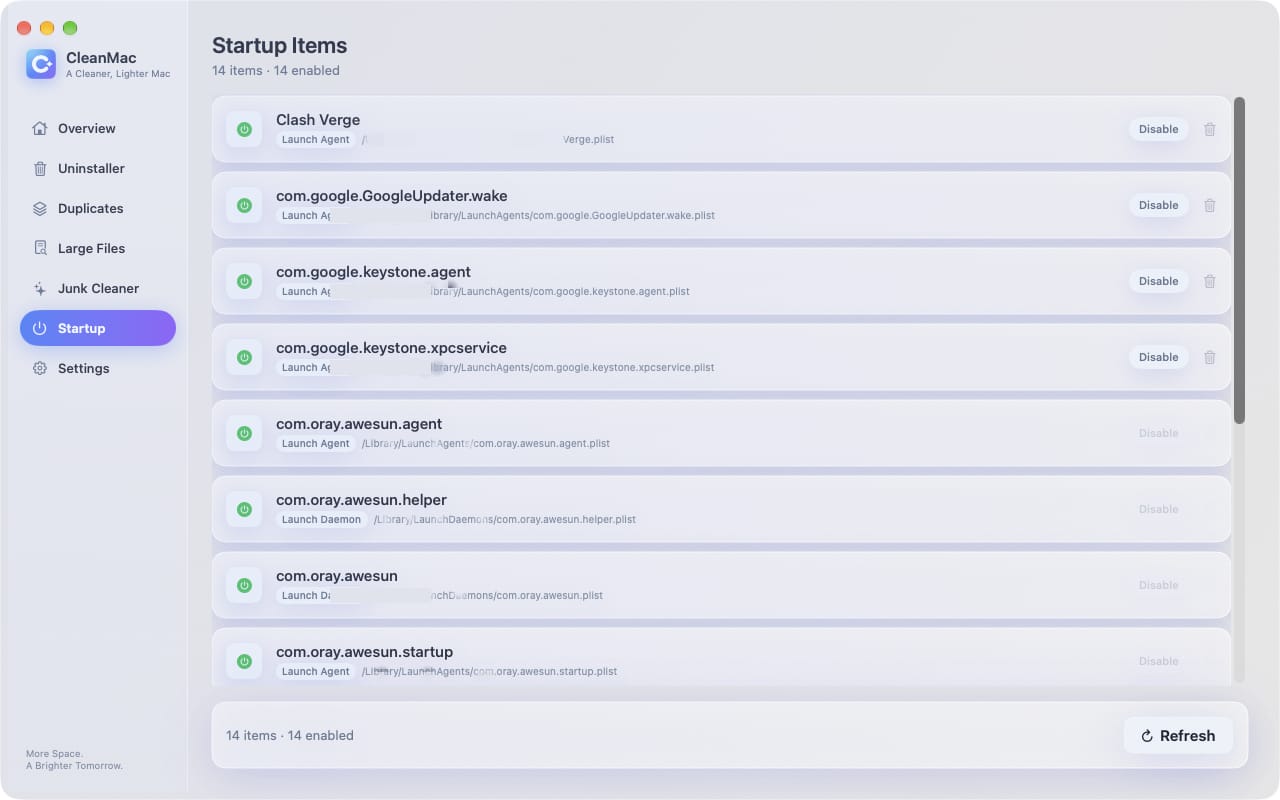
CleanMac 的启动项管理器是处理此问题更安全、更彻底的方式。它会列出你 Mac 上的每个启动代理和守护进程,识别哪些会拖慢登录,并让你禁用或移除你不需要的项目——所有操作在执行前都有预览。在一台已经使用了两三年的 Mac 上,这通常会呈现出 10 到 20 个可以禁用的后台进程,永久释放 500 MB 到 2 GB 的 RAM。.
4. 定期重启你的 Mac
重启会清空 RAM 中的一切并重新开始。Mac 足够稳定,许多用户数周甚至数月都不重启,这意味着内存泄漏、陈旧缓存和累积的后台状态都会堆积起来。如果你的 Mac 已经运行了数周并感觉迟缓,重启是最快的修复方法。对于让 Mac 整夜休眠的用户来说,每周重启一次是合理的习惯。.
5. 使用活动监视器找出最严重的占用者
按 内存 列,查看占用最多的应用。如果某个应用占用了 3 GB 而你并未察觉,请退出它。如果某个你不认识的进程占用了一 GB,请搜索其名称以确认它——它可能是合法的系统进程,也可能是某个可卸载应用附带的辅助进程。终止你不了解的系统进程是有风险的;识别并移除那些生成失控辅助进程的应用更为安全。.
6. 不要上“内存清理器”骗局的当
有些应用声称通过强制清除其他进程的内存来“释放 RAM”。这些应用在技术上确实有效——它们会触发内存压力,使 macOS 回收缓存页面——但结果往往导致性能更差,因为内存被清除的应用必须从磁盘重建缓存。现代 macOS 自身就能很好地管理内存;收益来自关闭标签页、退出应用和减少启动项,而非来自激进的内存清除工具。.
高内存占用何时其实是正常的
并非所有高内存占用都是问题。macOS 会有意将可用 RAM 用于文件缓存,从而加快磁盘操作。一台 16 GB RAM 的 Mac 使用了 14 GB 可能完全健康——系统正在充分利用闲置的 RAM。需要关注的信号是 内存压力 (活动监视器或 CleanMac 仪表盘中的图表),而非绝对的 RAM 使用数值。.
如果内存压力为绿色,即使 RAM 看起来“已满”,你的 Mac 也没问题。如果压力为黄色或红色,你确实存在内存问题,上述步骤会有所帮助。交换到磁盘才是真正重要的症状;缓存文件占用则不是。.
CleanMac 如何帮助管理内存
CleanMac 并非清除 RAM 意义上的“内存清理器”——这是件好事,因为那些工具实际上并无帮助。CleanMac 所做的是解决高内存占用的根本原因:失控的后台进程和累积的启动项。.
该 系统概览仪表板 为你提供实时内存压力仪表,让你在开始修复之前就能知道是否真的存在问题。 启动项管理器 让你可以禁用每次登录时消耗 RAM 的启动代理和守护进程,这是最持久的内存优化手段。以及 卸载程序 帮助你移除不使用的应用及其关联的后台辅助程序,使它们彻底停止占用内存,而不只是被暂时禁用。.
对大多数用户来说,用 CleanMac 的仪表盘监控内存压力,再用它的启动管理器精简启动项,就足以长期保持内存使用健康。该仪表盘在本地运行,无需账户,也不上传任何内容——这对一个能查看 Mac 上每个进程的工具来说很重要。.
结论
在 Mac 上释放内存很少靠一个神奇按钮——关键在于了解是什么在占用内存并解决根本原因。关闭不需要的浏览器标签页,用完占用资源大的应用就退出,精简登录项和启动项以免后台进程堆积,定期重启 Mac,并关注内存压力(而非绝对使用量)来判断是否真的出了问题。. CleanMac 在监控方面通过实时内存压力仪表提供帮助,在持久性方面通过其启动项管理器精简每次登录时悄悄占用内存的启动代理。想了解更多我们评测过的免费 Mac 实用工具,请浏览我们的 应用合集.
常见问题
如何查看 Mac 上的内存使用情况?
从“应用程序”→“实用工具”打开活动监视器,点击“内存”标签页即可查看每个进程及其内存占用,底部还有内存压力图表。绿色图表表示还有余量,黄色表示内存开始紧张,红色表示 Mac 正在频繁将数据交换到磁盘。CleanMac 的系统概览仪表盘以实时仪表的形式显示相同的内存压力,更适合快速查看。.
Mac 上什么最占内存?
对大多数用户来说,最大的内存占用者是浏览器标签页(打开几十个标签页的会话可能占用 4 到 8 GB)、Photoshop 和 Final Cut Pro 等大型创意应用(每个占用数 GB),以及不断累积的后台辅助程序,如云同步客户端和聊天应用。操作系统本身也会用内存处理内核任务和 WindowServer,这是不可避免且正常的。要找出具体的占用大户,最好在活动监视器的“内存”标签页按“内存”列排序查看。.
关闭浏览器标签页真的能释放内存吗?
是的,关闭浏览器标签页是最有效的内存修复方法之一,因为每个打开的标签页都会在内存中保留其渲染的页面状态、JavaScript 引擎实例和缓存。关闭 50 个你并不需要的标签页可以立即释放 2 到 5 GB。如果你需要保留许多标签页,可以使用标签页挂起扩展,在不丢失标签页的情况下卸载后台标签页,这样以后仍可方便地返回。.
Mac 内存清理应用真的有用吗?
大多数从其他进程清除内存的“内存清理”应用技术上确实有效,但往往会让性能变差,因为被清除内存的应用必须从磁盘重建缓存。现代 macOS 自身的内存管理已经很好,真正的收益来自关闭标签页、退出应用和减少启动项。像 CleanMac 这样的工具通过监控内存压力和精简悄悄占用内存的启动代理来提供帮助,而不是激进地清除内存。.
如何阻止应用在 Mac 登录时自动打开?
前往“系统设置”→“通用”→“登录项”,查看并禁用登录时打开的应用以及允许运行的后台进程。CleanMac 的启动项管理器提供更全面的视图,列出每个启动代理和守护进程,识别哪些会拖慢登录,并允许你在执行任何操作前预览并禁用或移除不需要的项目。对于使用了几年的 Mac,精简启动项通常能永久释放 500 MB 到 2 GB 的内存。.
我应该多久重启一次 Mac 来释放内存?
对大多数用户来说,每周重启一次是合理的习惯,尤其是如果你让 Mac 整夜休眠而不是关机。重启会清空内存中的所有内容并重新开始,从而解决累积的内存泄漏、过期缓存和后台状态。如果你的 Mac 已经运行了数周并感觉迟缓,重启是最快的解决办法,通常无需更深入的排查就能解决症状。.
2026 年我的 Mac 需要多少内存?
对于轻度使用(浏览网页、电子邮件、文档),8 GB 是实际的最低要求,对大多数用户来说足够用。对于较重的工作(创意应用、开发、大量浏览器标签页、多任务处理),16 GB 是更舒适的目标,能避免大多数内存压力问题。同时运行多个大型应用的高级用户可能需要 32 GB 或更多。最好的测试方法是观察活动监视器或 CleanMac 仪表盘中的内存压力——如果你经常看到黄色或红色压力,增加内存会有帮助。.


