

Öffne Systemeinstellungen → Allgemein → Speicher (oder Apple-Menü → Über diesen Mac → Speicher auf älteren macOS-Versionen) und dein Mac zeichnet dir einen bunten Balken: Streifen in Blau, Gelb, Grün und Grau, jeweils mit einer Kategorie beschriftet — Apps, Dokumente, Fotos, System und dieses riesige Rätsel am Ende namens Systemdaten oder Andere. Der Balken sagt dir dass deine Festplatte voll ist. Er sagt dir kaum warum. Wenn du jemals davor gesessen und dich gefragt hast, was jede Farbe tatsächlich enthält — und welche du bedenkenlos verkleinern kannst —, dann ist dieser Leitfaden das fehlende Handbuch.
Schon knapp an Speicherplatz? CleanMac findet Müll, übrig gebliebene Apps und Duplikate auf deinem Mac – und zeigt dir genau, was entfernt wird, bevor irgendetwas gelöscht wird. Kostenlos herunterladen →
Wir gehen jede Speicherkategorie durch, die macOS meldet, erklären, welche Dateien tatsächlich in jede einzelne fallen (die Antworten sind manchmal überraschend), zeigen, wie du deine eigene Aufschlüsselung prüfst, und identifizieren, welche Kategorien auf Bereinigung reagieren und welche nicht. Wo eine Kategorie Handarbeit erfordert, verweisen wir auf das richtige Werkzeug — mehrere davon sind in CleanMac, unserem kostenlosen Mac-Reiniger, integriert.
So prüfst du die Speicheraufschlüsselung deines Macs
Vor den Kategorien die Mechanik. Es gibt drei Wege, dein Speicherbild zu sehen, jeder mit unterschiedlicher Tiefe:
Systemeinstellungen → Allgemein → Speicher ist die Hauptansicht unter macOS Ventura und neuer. Warte eine Minute, bis die Berechnung abgeschlossen ist — die Zahlen aktualisieren sich, während macOS indexiert. Ein Klick auf das ⓘ-Symbol neben einer Kategorie öffnet ein Panel pro Kategorie, und für einige Kategorien (Dokumente, Apps, Mail) erhältst du dort direkt Dateilisten und Löschoptionen.
Über diesen Mac → Speicher unter macOS Monterey und älter zeigt den klassischen farbigen Balken mit Kategoriegrößen beim Darüberfahren. Weniger interaktiv, aber die Kategorienlogik ist dieselbe.
Finder und Informationen bleiben die Grundwahrheit für jeden bestimmten Ordner: Wähle ihn aus, drücke Cmd+I, und macOS berechnet seine tatsächliche Größe. Wenn die Zahlen des Speicherbalkens seltsam aussehen, prüfst du das auf Ordnerebene.
Ein Vorbehalt gilt für alle Speicheransichten von Apple: Es sind Schätzungen auf Basis der Spotlight-Indexierung. Nach größeren Änderungen — große Löschungen, Systemupdates, neue Benutzerkonten — können die Kategorien der Realität stundenlang hinterherhinken, bis die Indexierung aufholt.
Die Kategorien, eine nach der anderen
macOS (System)
Das ist das Betriebssystem selbst: die Kerndateien in `/System`, System-Frameworks, Schriften, Wörterbücher, Sprachdaten und das versiegelte Systemvolume, von dem modernes macOS läuft. Auf einer aktuellen macOS-Version sind das typischerweise 12–20 GB.
Kannst du es verkleinern? Im Wesentlichen nein. Das Systemvolume ist kryptografisch versiegelt und durch SIP geschützt; es ist nicht vom Benutzer wartbar, und nichts darin kann bedenkenlos manuell entfernt werden. Es wächst mit jeder großen macOS-Version moderat. Wenn deine System-Kategorie deutlich größer als 20 GB aussieht, sind üblicherweise Reste fehlgeschlagener Updates die Ursache — ein Neustart oder das Abschließen eines ausstehenden Updates löst das meist.
Apps
Alles in deinem Ordner `/Applications` (und Apps anderswo), gemessen an der Bundle-Größe. Ein frischer Mac zeigt hier 5–10 GB; der Mac eines Entwicklers oder Designers kann 100 GB+ anzeigen.
Kannst du es verkleinern? Ja, auf zwei Arten. Lösche Apps, die du nicht nutzt — aber denk daran, dass das Ziehen einer App in den Papierkorb nur ihr Bundle entfernt und Support-Dateien in deiner Library zurücklässt (diese Reste werden in Systemdaten gezählt, nicht in Apps). Ein vollständiger Deinstaller wie das CleanMacs kostenlose Deinstallations-Modul entfernt das Bundle und und seine verstreuten Support-Dateien zusammen, sodass der Speicherplatz tatsächlich von deiner Festplatte verschwindet, statt in die Kategorie Andere zu wandern.
Dokumente
Die Kategorie Dokumente ist breiter, als sie klingt. Es ist nicht nur dein Dokumente-Ordner — es ist jede Datei, die macOS als Benutzerinhalt erkennt, wo auch immer sie liegt: Dateien auf dem Schreibtisch, in Downloads, in eigenen Ordnern sowie Inhalte von Paketen, die es indexieren kann. Unterkategorien in der erweiterten Ansicht umfassen Dokumente, Downloads und die stets nützliche Große Dateien Liste.
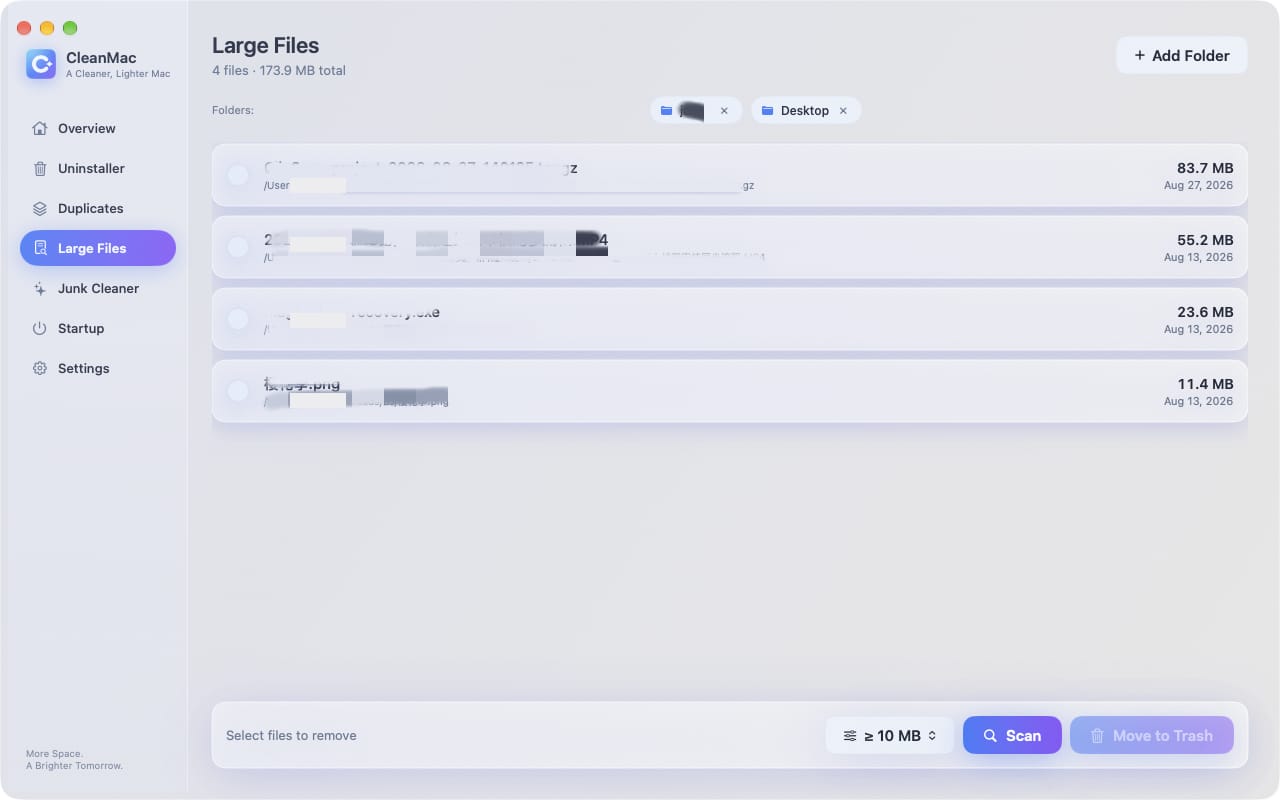
Kannst du es verkleinern? Ja, und hier zahlt sich menschliches Urteilsvermögen am meisten aus. Sortiere Downloads nach Größe und entferne alte `.dmg`-Installer und mehrfache Downloads. Archiviere abgeschlossene Projekte auf ein externes Laufwerk. Prüfe die Liste großer Dateien — eine Handvoll vergessener Videos und Archive dominiert sie meist. Das kostenlose Bereinigung großer Dateien Modul von CleanMac macht dieses Aufspüren automatisch: jede Datei über einem Gröbenschwellenwert, absteigend sortiert, mit Vorschau, damit die 4-GB-Bildschirmaufnahme vom letzten März nicht länger verborgen bleibt.
Fotos
Die Größe deiner Fotos-Mediathek (oder Mediatheken), gemessen als Mediathek-Paket auf der Festplatte. Wenn iCloud-Fotos mit “Mac-Speicher optimieren” aktiviert ist, spiegelt diese Zahl nur die lokal gehaltenen Originale und Vorschaubilder wider — weshalb sie manchmal weniger anzeigt, als du erwartest.
Kannst du es verkleinern? Teilweise. Die größten Erfolge: Aktiviere ’Mac-Speicher optimieren", wenn du iCloud nutzt, lösche Serienaufnahmen und verworfene Aufnahmen und leere den Ordner „Zuletzt gelöscht" in Fotos (gelöschte Fotos belegen 30 Tage lang Speicherplatz). Prüfe außerdem auf doppelte Fotos, die durch Import-Schleifen entstanden sind — Fotos markiert sie nicht, aber Duplikatfinder mit Inhalts-Hash schon.
Musik (und TV)
Deine Musik-App-Mediathek, heruntergeladene Apple-Music-Titel und TV-App-Downloads. Reicht von null (reines Streaming) bis enorm (verlustfreie Mediatheken und heruntergeladene Videos).
Kannst du es verkleinern? Ja — entferne Downloads, die du erneut streamen kannst, und beachte, dass Apples integriertes “Speicher optimieren” für TV angesehene Filme und Serien automatisch entfernt.
Mail und Nachrichten
Mail speichert jede Nachricht und jeden Anhang jedes eingerichteten Kontos lokal; Nachrichten behält Konversationsanhänge (Fotos, Videos, die dir Leute geschickt haben) in seiner eigenen Mediathek. Intensive Mail-Nutzer sehen hier häufig 10–30 GB.
Kannst du es verkleinern? Ja. In Mail stellst du über Postfach → Gelöschte Objekte löschen und das Entfernen von Anhängen aus alten Nachrichten echten Speicherplatz wieder her. In Nachrichten kürzt das Löschen großer Anhangs-Threads (Einstellungen → Allgemein → Nachrichten 30 Tage/1 Jahr behalten) den Rest.
Andere Benutzer
Wenn mehrere Konten auf dem Mac existieren, werden ihre kombinierten Daten als ein Block angezeigt. Nur auf gemeinsam genutzten Rechnern relevant — verkleinere ihn, indem du innerhalb dieser Konten aufräumst.
Systemdaten (früher “Andere”)
Die Restkategorie — alles, was macOS nicht den obigen Kategorien zuordnen kann. Diese verwirrt alle, und auf vielen Macs ist sie der größte Balken überhaupt: 50–200 GB sind üblich. Ihr tatsächlicher Inhalt, grob nach typischer Größe geordnet:
- App- und System-Caches — temporäre Arbeitsdaten, 20–60 GB auf einem ungereinigten Mac
- iPhone- und iPad-Backups in `~/Library/Application Support/MobileSync/` — oft 10–60 GB pro Stück, für immer aufbewahrt
- Lokale Time-Machine-Snapshots — rollierende Wiederherstellungspunkte, 10–50 GB
- Disk-Images und Installer — `.dmg`- und `.pkg`-Dateien
- App-Überreste — verwaiste Support-Dateien von per Drag-and-drop gelöschten Apps
- Swap-Dateien, Ruhezustandsabbilder, Protokolle, Absturzberichte
Kannst du es verkleinern? Ja — dies ist die am besten wiederherstellbare Kategorie, und es ist auch diejenige, für deren Prüfung Apple dir keine Werkzeuge an die Hand gibt. Die Bereinigungsreihenfolge: Benutzer-Caches leeren, alte Geräte-Backups löschen, lokale Snapshots ausdünnen, Installer entfernen, App-Überreste beseitigen, neu starten. CleanMacs free Junk Cleaner automatisiert die Cache- und Protokollbereiche mit einer kuratierten Safe-List, während sein Uninstaller die übrig gebliebenen Komponenten entfernt. Die meisten Macs gewinnen so 40–70% an Systemdaten zurück.
Ein realistisches Beispiel: Wohin 400 GB gehen
Bei einem typischen, gut genutzten 512-GB-MacBook, das 400 GB als belegt anzeigt, sieht die ehrliche Aufschlüsselung meist etwa so aus: macOS 18 GB, Apps 45 GB, Dokumente 140 GB (davon Downloads und vergessene große Dateien 50+), Fotos 90 GB, Mail und Nachrichten 15 GB und Systemdaten 95 GB (davon 60+ Caches, ein altes iPhone-Backup und Überreste). Ein konzentrierter Nachmittag — Duplikate entfernen, Downloads bereinigen, Caches leeren, das veraltete Backup löschen — gewinnt 100–150 GB davon zurück, ohne etwas Unersetzliches anzutasten.
Fazit
Der Speicherbalken deines Macs ist eine Landkarte, sobald du sie lesen kannst: macOS ist mit 12–20 GB festgelegt, Apps und Dokumente reagieren auf menschliche Entscheidungen, Fotos und Mail reagieren auf Einstellungen und Ausdünnung, und Systemdaten — das graue Rätsel — sind größtenteils Caches, Geräte-Backups, Snapshots und Überreste, die darauf warten, zurückgewonnen zu werden. Prüfe deine Aufschlüsselung unter Systemeinstellungen → Allgemein → Speicher, arbeite die wiederherstellbaren Kategorien der Reihe nach ab und lass Werkzeuge die mechanische Arbeit übernehmen: CleanMac erledigt Junk-Bereinigung, Duplikatfindung, Aufspüren großer Dateien und vollständige App-Deinstallation kostenlos, lokal, mit Vorschau-vor-Löschen in den Papierkorb. Der farbige Balken ist keine Quelle der Angst mehr, sondern wird zur To-do-Liste. Für weitere kostenlose Mac-Dienstprogramme durchstöbere unsere App-Sammlung.
Häufig gestellte Fragen
Wie prüfe ich die Speicheraufschlüsselung meines Macs?
Öffne unter macOS Ventura oder neuer Systemeinstellungen → Allgemein → Speicher, oder unter älteren Versionen das Apple-Menü → Über diesen Mac → Speicher, und warte eine Minute, bis die Berechnung abgeschlossen ist. Ein Klick auf das Info-Symbol neben jeder Kategorie erweitert die Details pro Kategorie, und einige Kategorien wie Dokumente bieten integrierte Dateilisten. Für einen bestimmten Ordner wähle ihn im Finder aus und drücke Cmd+I, um seine tatsächliche Größe zu sehen.
Was ist der Unterschied zwischen System und Systemdaten auf dem Mac?
Die Kategorie System (oder macOS) ist das Betriebssystem selbst — Kerndateien, Frameworks und das versiegelte Systemvolume, typischerweise 12–20 GB und nicht vom Benutzer veränderbar. Systemdaten sind alles andere, was macOS nicht kategorisieren kann: App-Caches, iOS-Geräte-Backups, lokale Time-Machine-Snapshots, Disk-Images, App-Überreste, Swap-Dateien und Protokolle. System ist im Wesentlichen fest, während Systemdaten durch Bereinigung weitgehend wiederherstellbar sind.
Warum ist meine Kategorie Dokumente so groß?
Die Kategorie Dokumente umfasst weit mehr als deinen Dokumente-Ordner — sie zählt Benutzerdateien auf deinem Schreibtisch, in Downloads und in beliebigen eigenen Ordnern. Die üblichen Ursachen für eine große Kategorie Dokumente sind angesammelte Downloads (besonders .dmg-Installer und wiederholte Downloads), vergessene große Dateien wie Videos und Archive sowie abgeschlossene Projekte, die nie auf externen Speicher archiviert wurden.
Wie kann ich die Kategorie Apps reduzieren, ohne App-Daten zu verlieren?
Lösche Apps, die du nicht mehr verwendest, aber tue es vollständig: Eine App in den Papierkorb zu ziehen entfernt nur ihr Bundle und hinterlässt Gigabytes an Support-Dateien in deiner Library, die dann zu den Systemdaten zählen. Ein vollständiger Deinstaller wie der kostenlose Uninstaller von CleanMac entfernt die App und alle zugehörigen Dateien gemeinsam, sodass der Speicherplatz tatsächlich zurückgewonnen wird.
Was zählt als Fotos-Speicher, wenn ich iCloud verwende?
Wenn iCloud-Fotos aktiviert und “Mac-Speicher optimieren” eingeschaltet ist, spiegelt die Kategorie Fotos nur die aktuell lokal gehaltenen Originale plus Miniaturansichten wider — deine vollständige Mediathek liegt in iCloud und wird bei Bedarf geladen. Wenn du stattdessen “Originale auf diesen Mac laden” verwendest, zeigt die Kategorie deine gesamte Mediathek in voller Größe. Kürzlich gelöschte Fotos belegen zudem 30 Tage lang Speicherplatz, bis das Album „Zuletzt gelöscht“ geleert wird.
Warum stimmt mein Speicherbalken nicht mit dem tatsächlich freien Speicher überein?
Der Speicherbalken wird aus dem Spotlight-Index erstellt und ist eine Schätzung, keine Live-Messung. Nach großen Löschvorgängen, macOS-Updates oder dem Hinzufügen von Benutzerkonten können die Kategorien der Realität stundenlang hinterherhinken, während die Indizierung aufholt. Lokale Time-Machine-Snapshots verzerren das Bild ebenfalls — die Freispeicheranzeige des Finders zählt sie als löschbar, während der Speicherbalken sie möglicherweise zu den Systemdaten zählt.
Welche Speicherkategorie sollte ich zuerst bereinigen, um den größten Erfolg zu erzielen?
Beginne mit den Systemdaten, wenn sie groß sind — Caches, alte iPhone-Backups und App-Überreste darin sind reiner wiederherstellbarer Speicherplatz ohne Ermessensentscheidungen. Arbeite dann die Liste Große Dateien in Dokumente ab, wo meist eine Handvoll vergessener Videos und Archive dominiert. Ein kostenloser Scanner wie der Junk Cleaner und die Large File Cleanup von CleanMac automatisieren beide Durchgänge und gewinnen typischerweise innerhalb einer Stunde Dutzende Gigabytes zurück.


