

Quando il tuo Mac rallenta fino a strisciare, il colpevole spesso non è lo spazio su disco — è la memoria. La RAM (memoria ad accesso casuale) è lo spazio di lavoro che il tuo Mac usa per eseguire app, mantenere le schede del browser e tenere vivi i processi in background, e quando si riempie, il tuo Mac inizia a fare swapping su disco, che è drasticamente più lento. Il risultato è il sintomo familiare: beachball rotanti, cambio finestra laggoso e app che impiegano un'eternità a rispondere.
Hai già poco spazio? CleanMac trova file inutili, app residue e duplicati sul tuo Mac — e ti mostra esattamente cosa rimuoverà prima che qualsiasi cosa venga eliminata. Scarica gratis →
Questa guida illustra cosa usa effettivamente la RAM su un Mac, come controllare la pressione della memoria, i passaggi pratici per liberare memoria senza rompere nulla e come uno strumento gratuito come CleanMac aiuta facendo emergere i divoratori di memoria e gestendo gli elementi di avvio che consumano silenziosamente RAM a ogni login.
Cosa usa effettivamente la RAM su un Mac
La memoria non è consumata da una sola cosa — è consumata da una combinazione di app attive, schede del browser, helper in background e dal sistema operativo stesso. Capire dove va la tua RAM è il primo passo per recuperarla.
Applicazioni attive
Ogni app aperta mantiene il suo working set in RAM. App pesanti come Adobe Photoshop, Final Cut Pro, Logic Pro e Xcode possono consumare ciascuna diversi gigabyte quando sono attivamente in uso. Anche le app più leggere si sommano: Mail, Messages, Photos e Calendar insieme possono occupare da 1 a 2 GB su un Mac che è in esecuzione da giorni.
Schede del browser
I browser sono il singolo maggior consumatore di memoria per la maggior parte degli utenti. Chrome, Safari ed Edge mantengono ogni scheda aperta in memoria (con alcune eccezioni moderne per la sospensione delle schede in background). Una sessione con 50-100 schede aperte può facilmente consumare da 4 a 8 GB di RAM — più di quanta ne abbiano in totale molti Mac. Ogni scheda esegue la propria istanza del motore JavaScript, mantiene lo stato della pagina renderizzata e tiene traccia delle proprie cache.
Processi e helper in background
Le app installano launch agent e daemon che vengono eseguiti invisibilmente in background: client di sincronizzazione cloud (Dropbox, Google Drive, OneDrive), helper di app di chat (Slack, Discord, Teams), checker di aggiornamenti e una lunga coda di piccole utility che prendono ciascuna una modesta fetta di RAM ma che collettivamente si sommano. Su un Mac tipico usato per un paio d'anni, è comune trovare 30-50 processi in background che consumano da 1 a 3 GB combinati.
Il sistema operativo
macOS stesso usa la RAM per attività del kernel, WindowServer (che gestisce l'interfaccia grafica), l'indicizzazione di Spotlight e vari daemon di sistema. Questo è inevitabile e sano — vuoi che il sistema operativo usi la RAM. Ma quando altre app spingono la pressione della memoria in alto, l'impronta del sistema operativo stesso contribuisce alla stretta.
Come controllare la pressione della memoria
Prima di liberare RAM, devi sapere se hai effettivamente un problema di memoria. Ci sono due modi affidabili per verificarlo.
Monitoraggio Attività
Apri Activity Monitor (in Applicazioni → Utility), clicca sulla scheda Memoria e guarda in fondo alla finestra. Vedrai un grafico etichettato Pressione memoria. Un grafico verde significa che il tuo Mac ha ampio margine di memoria; giallo significa che la memoria si sta facendo stretta e il tuo Mac sta iniziando a comprimere o fare swapping; rosso significa che stai attivamente facendo swapping su disco, ed è allora che i rallentamenti diventano gravi.
La stessa finestra mostra un elenco di ogni processo che usa memoria, ordinato per quanta RAM consuma ciascuno. Le colonne da osservare sono Memoria (RAM reale usata) e Swap Used (quanto è finito su disco). Se Swap Used è nell'ordine dei gigabyte, hai un problema di memoria.

La dashboard System Overview di CleanMac
CleanMac mostra un indicatore live della pressione della memoria nella sua dashboard System Overview insieme al carico della CPU e alla temperatura del disco. È un controllo a colpo d'occhio più veloce di Activity Monitor, e funge anche da controllo di salute prima e dopo aver liberato memoria. Se vuoi monitorare regolarmente la pressione della memoria senza scavare in Activity Monitor, la dashboard di CleanMac è la vista più comoda.
Modi pratici per liberare RAM
Una volta confermato che la pressione della memoria è alta, ecco i passaggi che aiutano davvero, ordinati dal più semplice al più incisivo.
1. Chiudi le schede del browser che non ti servono
Questa è la singola correzione RAM più efficace per la maggior parte degli utenti. Se hai 80 schede aperte tra Chrome e Safari, chiudere quelle di cui non hai attivamente bisogno può liberare istantaneamente da 2 a 5 GB. Per gli utenti che hanno davvero bisogno di tenere disponibili molte schede, usa un'estensione di sospensione delle schede (Auto Tab Discard per Chrome, o la sospensione delle schede integrata di Safari nelle versioni recenti di macOS) che scarica le schede in background senza perderle.
2. Chiudi le app che non stai usando
Sembra ovvio, ma molti utenti lasciano aperte app pesanti per giorni. Se hai finito di modificare in Photoshop tre giorni fa, chiudilo. Mail, Messages e Calendar vanno bene lasciati in esecuzione, ma qualsiasi cosa che consumi un gigabyte o più dovrebbe essere chiusa quando non ci stai lavorando attivamente. La scorciatoia da tastiera Command-Q è più veloce del clic sul pulsante rosso di chiusura, che su Mac lascia l'app in esecuzione.
3. Riduci gli elementi di login e avvio
È qui che la maggior parte degli utenti trova il maggior guadagno persistente. Ogni launch agent ed elemento di login che si avvia al boot continua a funzionare in background, consumando RAM per tutto il tempo in cui il tuo Mac è acceso. Nel corso degli anni di installazione di app, questi si accumulano: client di sincronizzazione cloud, helper di chat, checker di aggiornamenti e utility che hai dimenticato di aver installato.
Per rivederli manualmente, vai in Impostazioni di Sistema → Generali → Elementi Login. Vedrai un elenco di app che si aprono al login, più un elenco di processi in background autorizzati a funzionare in background. Disabilita qualsiasi cosa che non riconosci o di cui non hai bisogno — ma tieni presente che alcuni sono legittimi (il tuo client di sincronizzazione cloud, per esempio, se lo usi attivamente).
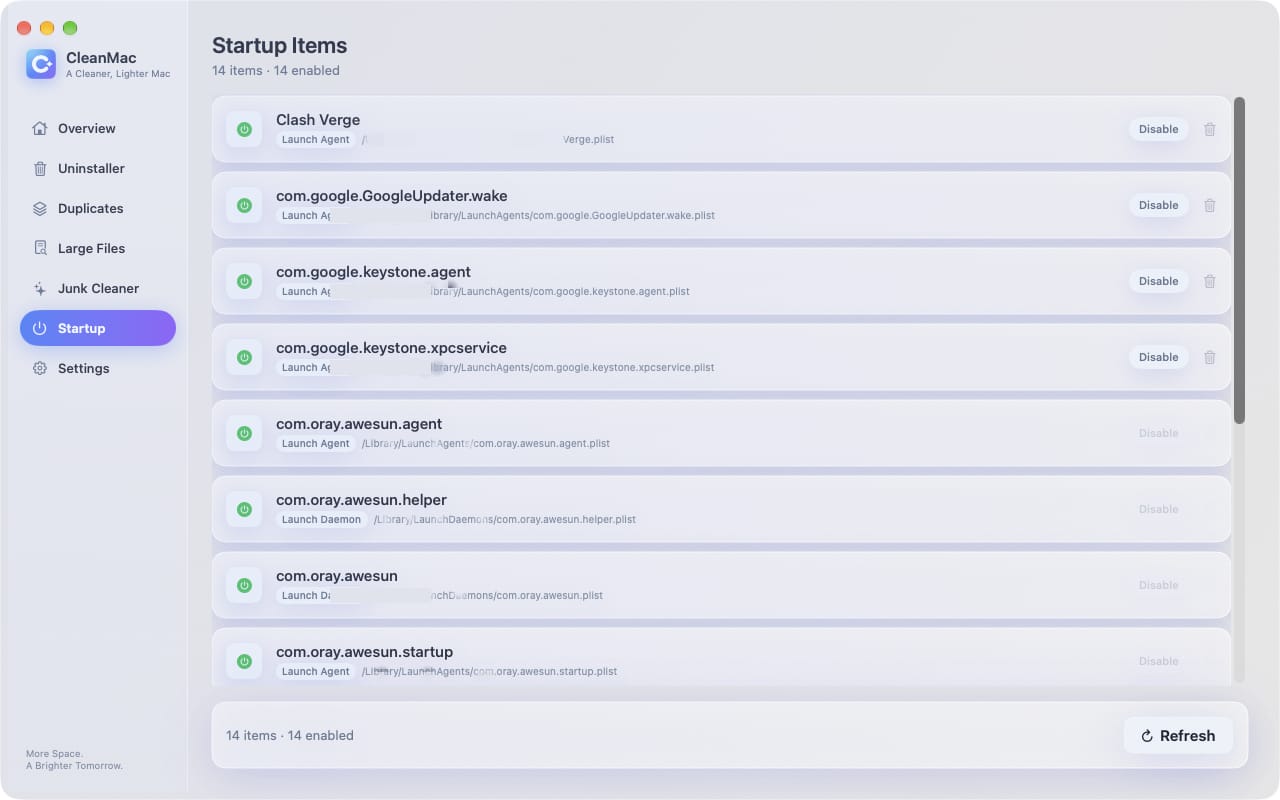
Il Startup Item Manager di CleanMac è il modo più sicuro e completo per gestire questo. Elenca ogni launch agent e daemon sul tuo Mac, identifica quali rallentano il login e ti permette di disabilitare o rimuovere ciò che non ti serve — tutto con un'anteprima prima di qualsiasi azione. Su un Mac in uso da due o tre anni, questo tipicamente fa emergere 10-20 processi in background che possono essere disabilitati, liberando permanentemente da 500 MB a 2 GB di RAM.
4. Riavvia regolarmente il tuo Mac
Un riavvio cancella tutto dalla RAM e riparte da zero. I Mac sono abbastanza stabili che molti utenti passano settimane o mesi senza riavviare, il che significa che memory leak, cache obsolete e stato accumulato in background si accumulano tutti. Se il tuo Mac è in esecuzione da settimane e sembra lento, un riavvio è la correzione più rapida. Per gli utenti che lasciano il Mac in sospensione durante la notte, un riavvio settimanale è un'abitudine ragionevole.
5. Usa Activity Monitor per trovare i peggiori trasgressori
Ordina la scheda Memory di Activity Monitor per Memoria colonna e guarda i principali consumatori. Se una singola app sta usando 3 GB e non te ne eri accorto, chiudila. Se un processo che non riconosci sta usando un gigabyte, cerca il suo nome per identificarlo — potrebbe essere un processo di sistema legittimo o un helper di un'app che puoi disinstallare. Terminare processi di sistema che non comprendi è rischioso; identificare e rimuovere le app che generano helper fuori controllo è più sicuro.
6. Non cascare nelle truffe dei “pulitori di RAM”
Esistono app che promettono di “liberare RAM” svuotando forzatamente la memoria di altri processi. Tecnicamente funzionano — attivano una pressione di memoria che induce macOS a recuperare le pagine in cache — ma il risultato è spesso un peggioramento delle prestazioni, perché le app la cui memoria è stata svuotata devono ricostruire le loro cache dal disco. Il macOS moderno gestisce bene la memoria da solo; i vantaggi arrivano dalla chiusura delle schede, dalla chiusura delle app e dalla riduzione degli elementi di avvio, non da strumenti aggressivi di svuotamento della memoria.
Quando un elevato utilizzo di RAM è in realtà normale
Non tutto l'elevato utilizzo di memoria è un problema. macOS utilizza intenzionalmente la RAM disponibile per la cache dei file, il che velocizza le operazioni su disco. Un Mac con 16 GB di RAM che ne sta usando 14 può essere perfettamente in salute — il sistema sta facendo buon uso della RAM inutilizzata. Il segnale da monitorare è la pressione di memoria (il grafico in Monitoraggio Attività o nella dashboard di CleanMac), non il numero assoluto di utilizzo della RAM.
Se la pressione di memoria è verde, il tuo Mac sta bene anche se la RAM sembra “piena”. Se la pressione è gialla o rossa, hai un vero problema di memoria e i passaggi sopra ti aiuteranno. Lo swapping su disco è il sintomo che conta; l'utilizzo della cache dei file no.
Come CleanMac aiuta con la memoria
CleanMac non è un “pulitore di memoria” nel senso di svuotamento della RAM — e questo è un bene, perché quegli strumenti non aiutano davvero. Ciò che fa CleanMac è affrontare le cause profonde dell'elevato utilizzo di memoria: processi in background fuori controllo ed elementi di avvio accumulati.
Il Pannello di controllo "Panoramica del sistema" ti offre un indicatore live della pressione di memoria così sai se hai davvero un problema prima di iniziare a risolvere qualcosa. Il Gestione elementi di avvio ti permette di disabilitare launch agent e daemon che consumano RAM a ogni login, che è il guadagno di memoria più persistente disponibile. E il Programma di disinstallazione ti aiuta a rimuovere le app che non usi — e i relativi helper in background — così smettono del tutto di consumare RAM invece di essere solo temporaneamente disattivate.
Per la maggior parte degli utenti, la combinazione del monitoraggio della pressione sulla memoria con la dashboard di CleanMac e la riduzione degli elementi di avvio con il suo Startup Manager è sufficiente per mantenere a lungo termine un utilizzo sano della memoria. La dashboard funziona localmente, non richiede alcun account e non carica nulla — il che conta per uno strumento che ha visibilità su ogni processo del tuo Mac.
Conclusione
Liberare RAM su un Mac raramente dipende da un singolo pulsante magico — dipende dal capire cosa consuma memoria e dall'affrontare le cause profonde. Chiudi le schede del browser che non ti servono, esci dalle app pesanti quando hai finito, riduci gli elementi di login e avvio così i processi in background non si accumulano, riavvia regolarmente il Mac e osserva la pressione sulla memoria (non l'utilizzo assoluto) per sapere quando hai davvero un problema. CleanMac aiuta sul fronte del monitoraggio con il suo indicatore live della pressione sulla memoria, e sul fronte persistente con il suo Startup Item Manager che riduce i launch agent che consumano silenziosamente RAM a ogni login. Per altre utility gratuite per Mac che abbiamo recensito, sfoglia la nostra raccolta di app.
Domande frequenti
Come controllo l'utilizzo della RAM sul mio Mac?
Apri Monitoraggio Attività da Applicazioni → Utility e fai clic sulla scheda Memoria per vedere ogni processo e il suo consumo di memoria, oltre a un grafico della Pressione sulla memoria in basso. Un grafico verde significa che hai margine, giallo significa che la memoria si sta esaurendo e rosso significa che il tuo Mac sta attivamente usando lo swap su disco. La dashboard Panoramica di sistema di CleanMac mostra la stessa pressione sulla memoria come indicatore live, il che è più rapido per controlli a colpo d'occhio.
Cosa usa più RAM su un Mac?
Per la maggior parte degli utenti, i maggiori consumatori di memoria sono le schede del browser (una sessione con decine di schede aperte può usare da 4 a 8 GB), le app creative pesanti come Photoshop e Final Cut Pro (diversi gigabyte ciascuna) e gli helper in background accumulati come i client di sincronizzazione cloud e le app di chat. Il sistema operativo stesso usa RAM per le attività del kernel e WindowServer, cosa inevitabile e sana. Identificare i tuoi specifici responsabili è più facile nella scheda Memoria di Monitoraggio Attività ordinata per la colonna Memoria.
Chiudere le schede del browser libera davvero RAM?
Sì, chiudere le schede del browser è uno dei rimedi più efficaci per la RAM perché ogni scheda aperta mantiene in memoria lo stato della pagina renderizzata, l'istanza del motore JavaScript e le cache. Chiudere 50 schede di cui non hai attivamente bisogno può liberare istantaneamente da 2 a 5 GB. Se devi mantenere molte schede disponibili, usa un'estensione di sospensione delle schede che scarica le schede in background senza perderle, il che preserva la comodità di tornarci più tardi.
Le app per pulire la memoria del Mac funzionano davvero?
La maggior parte delle app “pulisci RAM” che svuotano la memoria dagli altri processi funziona tecnicamente ma spesso peggiora le prestazioni, perché le app la cui memoria è stata svuotata devono ricostruire le loro cache dal disco. Il macOS moderno gestisce bene la memoria da solo, e i veri vantaggi derivano dal chiudere schede, uscire dalle app e ridurre gli elementi di avvio. Uno strumento come CleanMac aiuta monitorando la pressione sulla memoria e riducendo i launch agent che consumano silenziosamente RAM, non svuotando aggressivamente la memoria.
Come impedisco alle app di aprirsi al login sul mio Mac?
Vai in Impostazioni di Sistema → Generali → Elementi login per vedere e disattivare le app che si aprono al login e i processi in background autorizzati a essere eseguiti. Lo Startup Item Manager di CleanMac offre una vista più completa che elenca ogni launch agent e daemon, identifica quali rallentano il login e ti consente di disattivare o rimuovere ciò che non ti serve con un'anteprima prima di qualsiasi azione. Su un Mac usato per un paio d'anni, ridurre gli elementi di avvio libera tipicamente da 500 MB a 2 GB di RAM in modo permanente.
Quanto spesso dovrei riavviare il mio Mac per liberare RAM?
Un riavvio settimanale è un'abitudine ragionevole per la maggior parte degli utenti, soprattutto se lasci il Mac in sospensione durante la notte invece di spegnerlo. Riavviare svuota tutto dalla RAM e riparte da zero, il che risolve i memory leak accumulati, le cache obsolete e lo stato in background. Se il tuo Mac è in esecuzione da settimane e sembra lento, un riavvio è il rimedio più rapido e spesso risolve i sintomi senza alcuna risoluzione dei problemi più approfondita.
Quanta RAM serve al mio Mac nel 2026?
Per un uso leggero (navigazione, email, documenti), 8 GB è il minimo pratico e funziona bene per la maggior parte degli utenti. Per un lavoro più pesante (app creative, sviluppo, molte schede del browser, multitasking), 16 GB è un obiettivo più confortevole ed evita la maggior parte dei problemi di pressione sulla memoria. Gli utenti esperti che eseguono più app pesanti contemporaneamente potrebbero volere 32 GB o più. Il test migliore è osservare la pressione sulla memoria in Monitoraggio Attività o nella dashboard di CleanMac — se vedi regolarmente una pressione gialla o rossa, più RAM aiuterebbe.


