

ここに、すべてのMacユーザーが知っている儀式があります。アプリを使わなくなり、そのアイコンを「アプリケーション」からゴミ箱にドラッグし、ゴミ箱を空にすると、アプリは消えたと思う。完璧に感じられます。アイコンは消え、アプリは起動しなくなり、物語は終わったように見える。しかしディスク上では、物語はまだ半分しか語られていません。そのドラッグ・トゥ・ゴミ箱の操作で削除されたのは1つのフォルダだけであり、多くの場合、アプリが実際にMacに保存していたもののほんの一部にすぎず、それ以外はすべてそのままの場所に残されていました。アプリを削除したときに実際に何が起こるかを理解すれば、Macのストレージが無駄に消費される最も一般的な原因の1つがわかり、「使っていないアプリは削除しているのに、ディスクはまだいっぱいだ」という2つのことがしばしば同時に真実である理由もわかります。.
スペースがもう足りませんか? CleanMacは、お使いのMac上のジャンク、残存アプリ、重複ファイルを検出し、削除する前に何が削除されるかを正確に表示します。. 無料ダウンロード →
この記事では、プロセス全体を順を追って説明します。macOS上でアプリが実際に何で構成されているのか、使用中にどこにファイルを散らばめるのか、ドラッグ・トゥ・ゴミ箱で何が削除され何が残るのか、それらの残骸がどれくらい積み上がるのか、そしてアプリを完全に削除する方法——手動で、または無料のアンインストーラーを使って—— CleanMac.
アプリの実体とは:バンドル
macOSでは、単一のファイルのように見えるもの——`Photoshop.app`、`Slack.app`、`Zoom.app`——は、実は バンドルです。ファイルに偽装されたフォルダなのです。任意のアプリを右クリックして「パッケージの内容を表示」を選べば、中を覗けます。アプリが必要とする実行コード、ライブラリ、画像、翻訳、リソースが、標準的な内部構造で整理されて見つかります。.
このバンドル設計はmacOSのエレガントなアイデアの1つです。アプリは自己完結型で、ドラッグ&ドロップでインストールでき、理論上は1つのオブジェクトをゴミ箱にドラッグするだけで削除できます。クラシックな方法でアプリを削除すると、, このバンドルだけが削除されます. 。本当に自己完結型のアプリの中には、それで話が終わるものもあります。しかしほとんどの現代のアプリでは、それはほんの一部にすぎません。.
アプリが使用中にファイルを散らばめる場所
アプリを初めて起動した瞬間から、アプリはバンドルの外にデータを書き込み始めます。バンドルシステムが追跡するようには設計されていないフォルダへです。macOSは実際に、 要求します その多くを。アプリはユーザーデータやキャッシュをバンドルの外に保つべきであり、そうすればアップデート時に何も失わずにアプリを置き換えられます。その結果、稼働中のアプリは少なくとも6つの場所に触れます。
- `~/Library/Application Support/[AppName]/` — アプリの作業データ:データベース、保存された状態、ダウンロードしたリソース、拡張機能、テンプレート。クリエイティブ系やプロフェッショナル系のアプリでは、これはしばしば ギガバイト.
- `~/Library/Caches/[AppName]/` — アプリのキャッシュ:必要に応じて再構築される一時的な作業データで、通常アプリごとに数百メガバイト。.
- `~/Library/Preferences/[vendor.appname].plist` — 設定ファイル。個々には小さいですが、蓄積されます。.
- `~/Library/Containers/` と `~/Library/Group Containers/` — サンドボックス化されたアプリ(Mac App Storeのすべてを含む)は すべての データをコンテナフォルダに保持し、チャットクライアントや仮想マシンツールのようなアプリではこれが巨大になることがあります。.
- `~/Library/Logs/`、`~/Library/Saved Application State/`、`~/Library/WebKit/`、`~/Library/Cookies/` — ログ、ウィンドウ状態、ウェブデータ、およびブラウザを内蔵するアプリのCookie。.
- `~/Library/LaunchAgents/` — アプリがログイン時に起動するよう登録したバックグラウンドエージェントで、アプリがなくなった後も実行され続けます(または静かに失敗し続けます)。.
大規模なクリエイティブスイートは30以上のフォルダに触れることがあります。そしてこれらの場所のどれも、「これはいつか削除されるかもしれないアプリに属する」というポインタを含んでいません。macOSはその関係を追跡しません。何も追跡しません——まさにこの目的のために作られたアンインストーラーソフトを除いては。.
ドラッグ・トゥ・ゴミ箱が実際に行うこと——そして残すもの
では、ドラッグ・トゥ・ゴミ箱による削除の正確な解剖です。
削除されるもの: `/Applications`内のアプリバンドル——実行ファイルとそのバンドルされたリソース。コードがなくなったため、アプリは起動しなくなります。.
残されるもの: 上記6つのカテゴリのすべて。Application Supportデータ。キャッシュ。環境設定。コンテナ。ログ。保存された状態。削除されたプログラムを指すようになった起動エージェント。アプリが起動 デーモン をインストールした場合(管理者パスワードを使用)、そのシステムレベルのバックグラウンドプログラムも残り、カーネル拡張、ヘルパーツール、レシートエントリも同様に残ります。.
これらの残骸は悪意のあるものではなく、ただ孤立しているだけです。アプリがあなたのために書き込んだデータは、macOSが削除すべきだと知る仕組みを持たないため残ります。そしてフォルダは不可解な名前の隠されたLibrary内にあるため、それらに偶然出くわすことも、削除しようと思うことも決してありません。それらはただ、スペースを消費しながら、永遠に存在し続けます。.
残骸は実際どれくらい積み上がるのか?
規模はアプリによります。小さなユーティリティは数メガバイト——plist、小さなキャッシュ、サポートフォルダ——を残すだけです。しかし人々が最も頻繁にアンインストールするアプリは大きなものであり、大きなアプリは大きな残骸を残します。
- クリエイティブスイート (Adobe、Affinity、動画編集ソフト):Application Support、キャッシュ、プレビューデータにそれぞれ1~10GB以上。.
- 仮想化ツール (Parallels、VMware、Docker):コンテナ内の仮想ディスクイメージは20~100GBになることがあり、アプリをゴミ箱にドラッグしてもVMは削除されません。.
- チャットおよび会議アプリ:コンテナ内のメッセージデータベース、ダウンロードしたファイル、メディアキャッシュで、通常それぞれ1~5GB。.
- ゲーム:セーブデータ、ダウンロードしたコンテンツ、シェーダーキャッシュで、しばしば数ギガバイト。.
- 一度だけ試したブラウザ:プロファイル、キャッシュ、ウェブデータで、通常1~3GB。.
3年間で50個のアプリをインストールしてドラッグ削除したMacの所有者——よくあるパターン——は、通常 10~40GBの純粋な残骸 を、もはや存在しないアプリから抱えています。さらに悪いことに、一部の残骸は 動作し続けます。削除されたアプリの起動エージェントはログインのたびに発火し、起動時間を増やし、時にはエラーを投げます。これが、適切なアンインストールが 起動時の衛生管理の問題 でもある理由です——CleanMacの起動項目モジュールは、起動時に起動する他のすべてと並んで、それらの孤立したエージェントを表面化させます。.
アプリを完全にアンインストールする方法
手動の方法 は実行可能ですが面倒です。アプリをゴミ箱にドラッグし、次に各Libraryの場所 — Application Support、Caches、Preferences、Containers、Group Containers、Logs、Saved Application State、LaunchAgents — を訪れ、アプリまたはベンダー名に一致するフォルダやファイルを削除します。アプリ1つあたり10〜15分かかり、Libraryの構造を熟知している必要があり、名前が曖昧な場合は誤ったベンダーのフォルダを削除する実際のリスクを伴います。サンドボックス化されたアプリの場合、`~/Library/Containers/` が最大のポイントですが、コンテナフォルダ名は `com.vendor.app` のようなバンドル識別子なので、それを見分ける必要があります。.
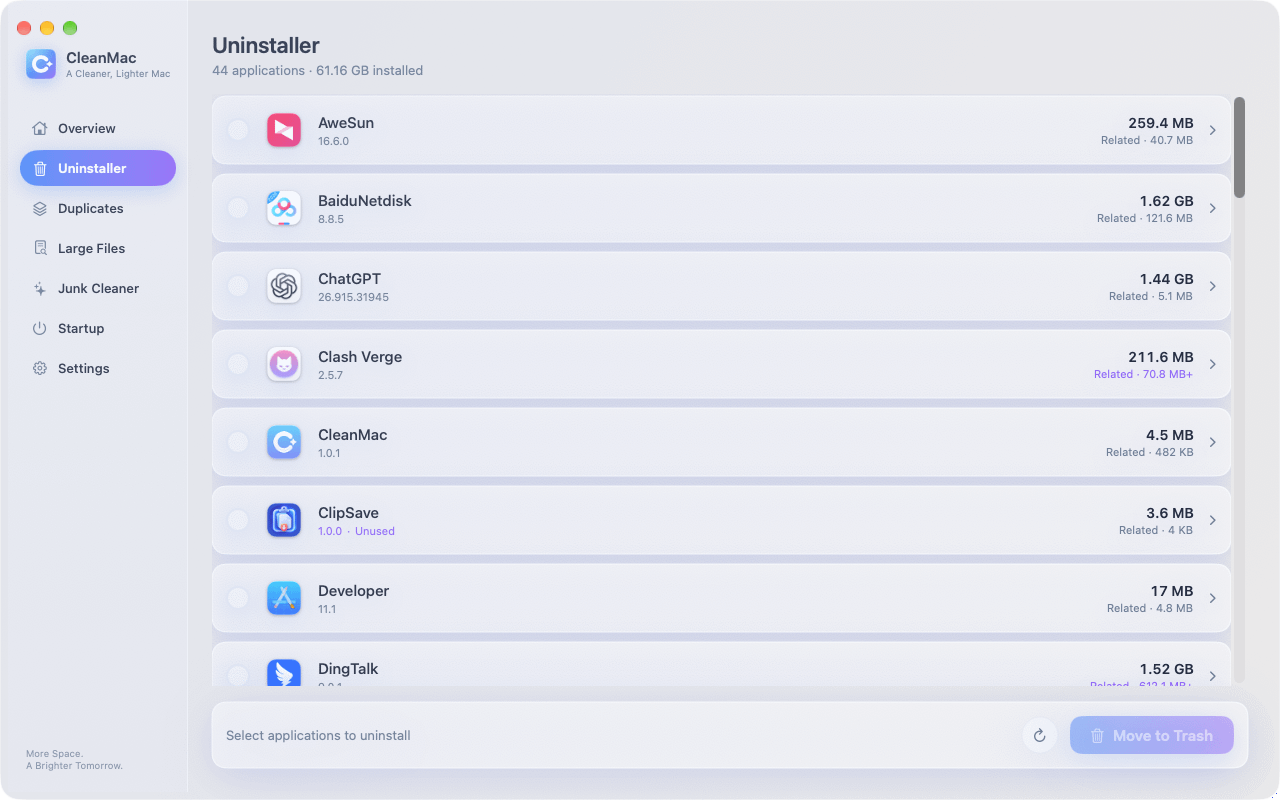
アンインストーラーの方法 が存在するのは、手動の方法がスケールしないからです。. CleanMacの 無料 アンインストーラー モジュールはインストール済みのアプリをスキャンし、各アプリについて、すべてのLibraryの場所にわたる関連ファイル — サポートファイル、キャッシュ、環境設定、コンテナ、エージェント — を自動的に特定します。何かが削除される前に、サイズ付きの完全なファイルリストが表示され、削除するものを選択でき、削除は復元可能なようにゴミ箱に送られます。手作業で削除するには15分の慎重なLibrary探索が必要なアプリも、リスクを抑えて約15秒で完了します。.
アンインストーラーはまた、 30日以上開いていないアプリ にフラグを立てます — 削除する価値のあるアプリは通常、存在を忘れているものなので、これは有用な促しです。また、過去にすでにドラッグ削除したアプリについては、CleanMacのジャンクスキャンがそれらが残した孤立した残骸を浮かび上がらせるので、過去のゴミも整理できます。.
知っておく価値のある2つの特殊なケース
独自のアンインストーラーを持つアプリ。. 一部の大規模なアプリ — 特にアンチウイルスツール、Adobe Creative Cloud、仮想化ソフトウェア — は公式のアンインストーラーを同梱しており、時には必須です。なぜなら、それら自身の削除プロセスでしかきれいに切り離せないシステム拡張をインストールするからです。アプリが提供している場合はそれを使用してください。その後も念のため残骸を掃除しましょう。ベンダーのアンインストーラーはユーザーデータに関して不完全なことで悪名高いからです。.
Mac App StoreのアプリとLaunchpadでの削除。. Launchpadでアイコンを長押しして×をクリックするとApp Storeのアプリが削除されますが、それはゴミ箱へのドラッグと同じ部分的な削除です。サンドボックス化されたApp StoreのアプリはデータをContainersに保持しており、Launchpadでの削除はコンテナを残します。残骸に関するロジックはまったく同じように当てはまります。.
結論
Macのアプリをゴミ箱にドラッグすると、そのバンドル — 実行ファイルとその内部リソース — だけが削除され、それ以外は何も削除されません。6つ以上のLibraryの場所に散らばるアプリのサポートファイル、キャッシュ、環境設定、コンテナ、ログ、起動エージェントは、無期限にディスク上に残り、通常、数年分の通常のアプリの入れ替えを経たMacでは合計10〜40 GBになります。アプリを完全に削除するとは、それらの散らばったファイルも見つけて削除することを意味します — 面倒な手作業のプロセスを、アンインストーラーが安全に自動化します。. CleanMacの 無料のアンインストーラーは各アプリをそのすべての関連ファイルにマッピングし、削除前にすべてを表示し、ゴミ箱へ削除するので、アプリとその足跡全体が一緒に消えます。その他の無料Macユーティリティについては、 アプリコレクション.
よくある質問
Macでアプリをゴミ箱にドラッグして削除するとどうなりますか?
アプリをゴミ箱にドラッグすると、アプリバンドル — Applicationsフォルダ内の.appファイルにパッケージされた実行ファイルとリソース — だけが削除されます。使用中にアプリがバンドルの外に書き込んだものはすべて残ります。アプリケーションサポートデータ、キャッシュ、環境設定、コンテナフォルダ、ログ、保存された状態、および登録したバックグラウンド起動エージェントです。コードがなくなったためアプリは動作しなくなりますが、そのデータの足跡は無期限にディスク上に残ります。.
削除されたアプリはMacのどこに残骸ファイルを残しますか?
残骸はユーザーLibraryに集中します。作業データ用の `~/Library/Application Support/`、一時データ用の `~/Library/Caches/`、設定用の `~/Library/Preferences/`、サンドボックス化されたアプリデータ用の `~/Library/Containers/` と `~/Library/Group Containers/`、さらにLogs、Saved Application State、WebKit、Cookiesフォルダです。バックグラウンドヘルパーを登録したアプリは `~/Library/LaunchAgents/` にもplistを残し、アプリがなくなった後もログインのたびに起動し続けます。.
アプリの残骸はどれくらいのディスク容量を占めますか?
アプリによって大きく異なります — 小さなユーティリティは数メガバイトを残す一方、クリエイティブスイートは1〜10 GB以上を残し、仮想化ツールは仮想ディスクイメージに20〜100 GBを残すことがあります。数年分のアプリのインストールとドラッグ削除を経たMacでは、残骸の合計は通常10〜40 GBに達します。フォルダはLibrary内で隠されているため、探しに行くまでこの蓄積はまったく見えません。.
アプリの残骸ファイルを削除しても安全ですか?
はい、アプリ自体がなくなっていれば — そのサポートファイル、キャッシュ、環境設定はもはや役に立ちません。注意が必要なのは 使用中の アプリです。まだ使用しているアプリのコンテナやApplication Supportフォルダは決して削除しないでください。そのデータが破壊されるからです。残骸を手動で削除する場合は、フォルダ名を削除したアプリのベンダーと照合し、誤って削除したものを復元できるよう、完全削除ではなくゴミ箱へ削除してください。.
Mac App Storeのアプリは削除時に残骸を残しますか?
はい、他のアプリとまったく同じです。Launchpadやゴミ箱でApp Storeのアプリを削除するとバンドルは削除されますが、サンドボックス化されたApp Storeのアプリはすべてのデータを `~/Library/Containers/` に保持しており、そのコンテナフォルダは削除後も残ります。チャットアプリ、エディター、その他のデータ量の多いApp Storeのアプリでは、孤立したコンテナが数ギガバイトのキャッシュおよび保存コンテンツを保持することがあります。.
なぜ一部のアプリは独自のアンインストーラーを持つのですか?
システムレベルのコンポーネント — カーネル拡張、システム拡張、特権ヘルパーツール、起動デーモン — をインストールするアプリは、それらのコンポーネントを適切に切り離せる削除プロセスを必要とし、通常のファイル削除では安全に行えません。アンチウイルスツール、VPN、仮想化ソフトウェア、大規模なクリエイティブスイートはこの理由で公式のアンインストーラーを同梱することがよくあります。実行した後でも、残骸の掃除は価値があります。ベンダーのアンインストーラーは通常、システムコンポーネントを削除するもののユーザーデータは残すからです。.
Macのアプリをすべてのファイルとともに完全にアンインストールするにはどうすればよいですか?
完全な方法は次のとおりです。アプリバンドルを削除し、次にApplication Support、Caches、Preferences、Containers、Group Containers内のフォルダ、さらにログ、保存された状態、登録された起動エージェントを削除します。これを手動で行うとアプリごとに10~15分かかり、Libraryフォルダ内での慎重な作業が必要です。CleanMacの無料アンインストーラーはプロセス全体を自動化します。インストール済みのすべてのアプリをこれらすべての場所にある関連ファイルにマッピングし、削除前に完全なリストを表示し、ワンアクションですべてをゴミ箱に移動します。.


