

일반적인 Mac에서 가장 큰 지저분함을 차지하는 폴더는 두 개입니다. 바로 “일단 여기 두자”는 생각으로 파일을 가장 쉽게 놓아두는 곳인 데스크톱과, 브라우저, 이메일, AirDrop에서 저장한 모든 것이 수년간 쌓여온 다운로드 폴더입니다. 이 두 폴더에는 잊힌 파일, 중복 다운로드, 오래된 설치 프로그램이 수십 기가바이트씩 담겨 있을 수 있으며, Finder가 아이콘을 렌더링하는 데 어려움을 겪거나 디스크가 가득 차기 전까지는 알아차리지 못하는 방식으로 Mac을 느리게 만듭니다.
이미 공간이 부족하신가요? CleanMac은 Mac에서 정크 파일, 남은 앱, 중복 파일을 찾아내고, 삭제되기 전에 정확히 무엇을 제거할지 보여줍니다. 무료 다운로드 →
이 가이드는 두 폴더를 완전히 정리하는 방법을 단계별로 안내합니다. Stacks와 스마트 폴더로 데스크톱을 정리하는 방법, 크기와 날짜를 기준으로 다운로드 폴더를 분류하는 방법, 중복 파일을 안전하게 제거하는 방법, 그리고 CleanMac 같은 무료 도구가 수동 정리로는 놓칠 수 있는 대용량 파일과 정크 파일을 찾아내는 데 어떻게 도움이 되는지 설명합니다.
데스크톱과 다운로드 폴더가 지저분해지는 이유
두 폴더 모두 근본 원인은 같습니다. 바로 “나중에 처리하자”는 생각으로 파일을 두는 기본 목적지라는 점입니다. 브라우저에서 파일을 저장하면 다운로드 폴더로 갑니다. 스크린샷을 찍으면 데스크톱에 저장됩니다. 휴대폰에서 AirDrop으로 보내면 설정에 따라 데스크톱이나 다운로드 폴더에 저장됩니다. 이메일에서 파일을 끌어내면 기본적으로 데스크톱에 저장됩니다. 이런 행동 중 어느 것도 그 순간에는 지저분하다고 느껴지지 않지만, 몇 달, 몇 년이 지나면 엄청나게 쌓입니다.
데스크톱에는 숨겨진 성능 비용도 있습니다. 데스크톱의 모든 파일은 Finder가 아이콘으로 렌더링하며, WindowServer(그래픽 인터페이스를 관리하는 프로세스)는 해당 아이콘을 메모리에 유지합니다. 파일이 500개인 데스크톱은 지저분해 보일 뿐만 아니라 실제로 RAM을 소모하고 창 전환을 느리게 만듭니다. Apple은 수년에 걸쳐 Stacks로 이를 개선했지만, 근본적인 비용은 여전히 남아 있습니다.
다운로드 폴더는 눈에 띄게 문제가 있어 보이지는 않지만(아이콘으로 가득 찬 화면이 아니라 단일 폴더이므로) 가장 큰 파일을 보관하는 경향이 있습니다. 설치 패키지, 동영상 다운로드, 압축된 ZIP 파일, PDF, 그리고 “한 번 다운로드한” 잡동사니의 긴 꼬리입니다. 1~2년 정도 사용한 일반적인 다운로드 폴더에는 10~30GB의 파일이 담겨 있을 수 있으며, 대부분은 더 이상 필요하지 않습니다.
1단계: Stacks로 데스크톱 분류하기
데스크톱이 파일로 뒤덮여 있다면 첫 번째 조치는 Stacks를 활성화하는 것입니다. Finder에서 보기 → Stacks 사용을 클릭하거나(또는 데스크톱을 마우스 오른쪽 버튼으로 클릭하고 Stacks 사용 선택) 하십시오. macOS는 파일을 유형별(이미지, 문서, PDF, 스프레드시트, 설치 프로그램)로 묶어 화면에 흩어 놓는 대신 깔끔한 스택으로 그룹화합니다.
날짜별로 그룹화할 수도 있습니다(정리 기준 → 마지막으로 연 날짜). 이는 분류에 정말 유용합니다. 몇 달 동안 건드리지 않은 파일 스택을 볼 수 있으며, 보통 보관하거나 삭제해도 안전합니다. 아무 스택이나 클릭하여 펼치고 내용을 검토하십시오.
Stacks는 아무것도 삭제하지 않습니다. 이미 있는 것을 정리할 뿐입니다. 하지만 시각적 재구성 덕분에 실제로 무엇을 가지고 있는지 확인하고 무엇을 보관, 보관 처리, 또는 제거할지 결정하기가 훨씬 쉬워집니다.
2단계: 지속적인 정리를 위한 스마트 폴더 설정하기
스마트 폴더는 자동으로 업데이트되는 저장된 검색입니다. 데스크톱과 다운로드 폴더의 경우 두 개의 스마트 폴더가 특히 유용합니다.
“오래된 다운로드” 스마트 폴더
Finder를 열고 Command-F를 누른 다음 검색 위치를 다운로드 폴더로 설정하십시오. 검색 기준을 추가하십시오. “마지막으로 연 날짜”가 지난 90일 이내가 아님. 검색을 저장하십시오(저장 버튼, 사이드바에 추가 선택). 이제 3개월 동안 건드리지 않은 다운로드 폴더의 모든 파일을 보여주는 저장된 보기가 생겼으며, 이는 보통 삭제하거나 보관해도 안전한 것의 대부분입니다.
“대용량 파일” 스마트 폴더
또 다른 저장된 검색을 설정하십시오. “파일 크기”가 100MB보다 큼, 위치 범위를 데스크톱 및 다운로드 폴더로 지정. 이렇게 하면 공간을 가장 많이 차지하는 것들, 즉 수 기가바이트의 동영상 다운로드, 설치 패키지, 압축 파일이 표시됩니다. 이것들을 먼저 처리하면 소요 시간 대비 가장 큰 공간 절약 효과를 얻을 수 있습니다.
스마트 폴더는 동적이므로 파일이 추가되고 제거됨에 따라 업데이트됩니다. 일단 설정하면 일회성 정리가 아닌 지속적인 정리 보기를 제공합니다.
3단계: 다운로드 폴더 정리하기
다운로드 폴더 정리는 명확한 순서를 따릅니다. 가장 큰 파일을 먼저 처리하고, 그다음 가장 오래된 파일, 그다음 중복 파일을 처리합니다.
더 이상 필요 없는 대용량 파일 제거
다운로드 폴더를 파일 크기별로 정렬하십시오(보기 → 목록으로, 크기 열 클릭). 일반적으로 설치 패키지(`.dmg`, `.pkg`), 동영상 다운로드, ZIP 압축 파일, PDF가 맨 위에 표시됩니다. 설치 프로그램은 거의 항상 삭제해도 안전합니다. 앱을 설치한 후에는 설치 프로그램이 필요 없습니다. 대용량 동영상 다운로드는 검토한 후 영구 위치(외장 드라이브, 클라우드 저장소)로 옮기거나 이미 시청했다면 삭제해야 합니다.
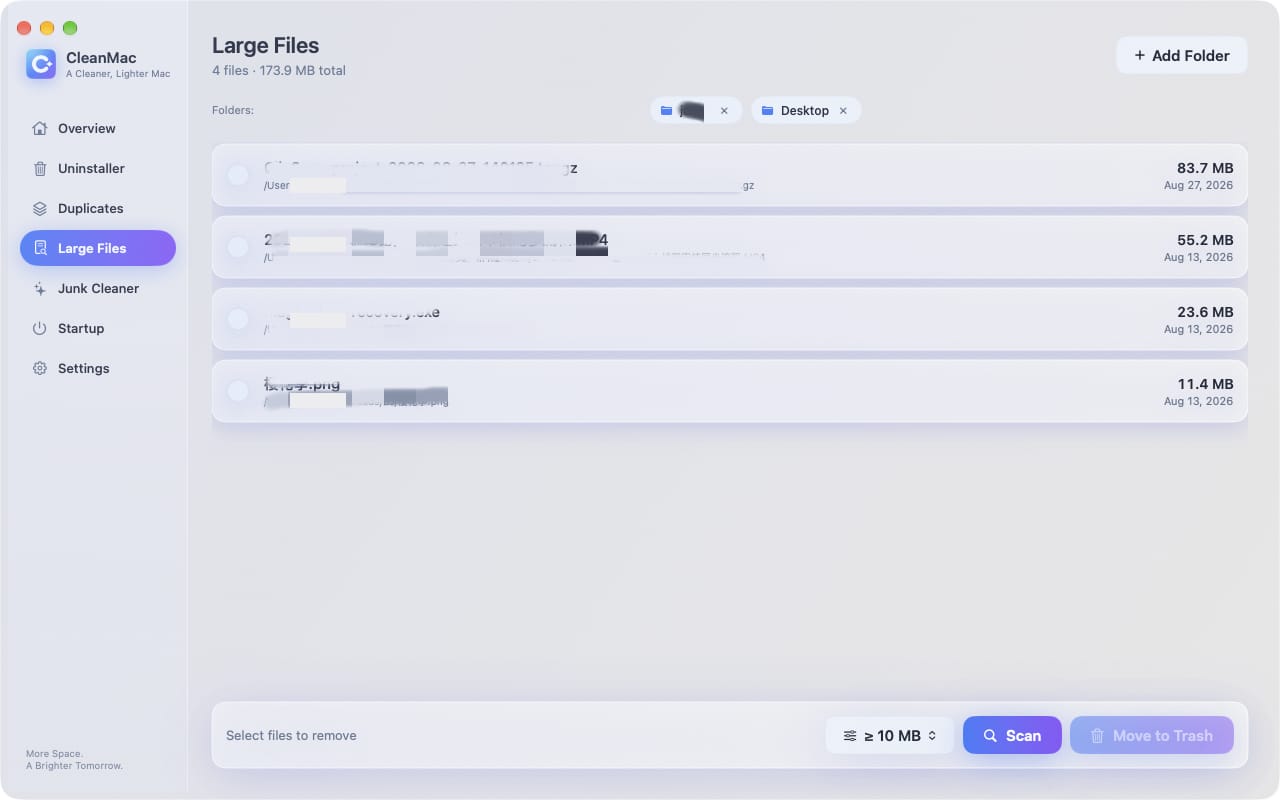
CleanMac의 대용량 파일 정리 모듈은 다운로드 폴더뿐만 아니라 Mac 전체에서 이를 수행하는 더 빠른 방법입니다. 10MB 이상의 모든 파일을 크기별로 정렬하고 미리보기와 함께 표시합니다. 특히 다운로드 폴더 내의 파일의 경우 해당 폴더로 스캔 범위를 지정하거나 모든 것을 스캔하여 검토할 수 있습니다. 테스트에서 CleanMac의 대용량 파일 정리는 잊힌 4GB 화면 녹화 파일과 1년 넘게 다운로드 폴더에 있던 1~2GB 설치 압축 파일 더미를 찾아냈습니다.
몇 달 동안 열지 않은 파일 제거
다운로드 폴더를 마지막으로 연 날짜별로 정렬하십시오. 90일 동안 열지 않은 것은 삭제 후보이지만, 일부 파일(세금 문서, 중요한 PDF, 보관된 영수증)은 삭제하는 대신 영구 폴더로 옮겨야 하므로 삭제하기 전에 검토하십시오. 2단계의 “오래된 다운로드” 스마트 폴더를 사용하면 이 분류가 더 빨라집니다.
중복 파일 찾기 및 제거
다운로드 폴더에 중복 파일이 쌓이는 것은 브라우저가 재다운로드를 처리하는 방식 때문입니다. 파일을 두 번 다운로드하면 `file.pdf`와 `file (1).pdf`가 생깁니다. 같은 사진을 두 번 AirDrop하면 두 개의 사본이 생깁니다. 시간이 지나면서 이러한 중복 파일은 실제 공간을 소모합니다.

CleanMac의 중복 파일 찾기는 파일을 이름이 아닌 콘텐츠 해시로 비교하므로 이름이 변경된 중복 파일도 잡아냅니다. 이는 지저분한 다운로드 폴더에서 정확히 해당되는 경우입니다. 사본을 나란히 표시하고 항상 하나의 사본을 안전하게 보존하므로 원본을 잃지 않고 중복 사본을 검토하고 제거할 수 있습니다. 이는 이름에 “(1)”이 있는 파일을 수동으로 찾는 것보다 훨씬 안전한 접근 방식이며, 이름이 변경된 중복 파일은 완전히 놓치게 됩니다.
4단계: 다운로드 폴더에서 정크 파일 정리하기
눈에 띄는 대용량 파일과 중복 파일 외에도, 다운로드 폴더에는 조용히 쌓이는 쓰레기 계층이 있습니다. 앱을 설치한 후 남은 설치 파일, 실수로 다운로드 폴더에 들어온 브라우저 캐시 파일, 정리되지 않은 임시 다운로드 조각 등이 그것입니다.
CleanMac의 정크 클리너는 이 범주를 자동으로 처리합니다. 남은 설치 패키지(앱 설치 후 남아 있는 `.dmg` 파일), 충돌 보고서, 로그 파일, 안전하게 제거할 수 있는 브라우저 캐시 파일을 식별합니다. 많이 사용된 Mac에서 테스트했을 때, 정크 클리너는 수개월 동안 다운로드 폴더에 쌓인 설치 DMG 더미를 포함해 14.2GB의 안전하게 제거 가능한 데이터를 찾아냈습니다.
이를 위해 정크 클리너를 사용하는 장점은 무엇이 안전하게 제거 가능한지 안다는 것입니다. 다운로드 폴더에서 파일을 수동으로 삭제하는 것은 그것이 무엇인지 확실하지 않다면 위험합니다. `.dmg`는 분명히 설치 파일이지만, `.crdownload` 파일이나 임시 조각은 명확하지 않을 수 있습니다. CleanMac은 이를 분류하고 제거 전에 각 항목을 미리 보여주며, 선택된 파일은 영구 삭제되지 않고 휴지통으로 이동합니다.
5단계: 유지 관리 습관 세우기
일회성 정리는 만족스럽지만 일시적입니다. 몇 가지 습관이 앞으로 데스크톱과 다운로드 폴더를 관리 가능한 상태로 유지합니다.
브라우저의 다운로드 위치 변경
브라우저가 기본적으로 모든 것을 다운로드 폴더에 쏟아붓는다면, 각 다운로드 시 저장 위치를 묻도록 변경하는 것을 고려하세요. 이렇게 하면 다운로드가 쌓이도록 내버려 두는 대신 각 다운로드를 의식적으로 정리하게 됩니다. 대부분의 브라우저는 환경설정에서 이를 지원합니다. Chrome, Safari, Edge, Firefox 모두 “각 파일을 저장할 위치를 항상 묻기”를 선택할 수 있습니다.”
다운로드 목록을 일정에 따라 지우도록 설정
이를 지원하는 브라우저(최신 macOS의 Safari)를 사용한다면 다운로드 목록을 자동으로 지우도록 설정하세요. 매일, 매주 또는 다운로드 성공 시에 말입니다. 이는 파일 자체를 삭제하지는 않지만 다운로드 목록이 영원히 쌓이는 것을 방지합니다.
매주 데스크톱 검토
매주 5분간 데스크톱을 검토하는 것만으로도 통제 가능한 상태를 유지할 수 있습니다. 끝난 것은 모두 정리, 보관 또는 삭제합니다. 스택은 파일이 유형별로 그룹화되므로 이를 더 빠르게 합니다. 데스크톱에 20개 이상의 파일이 있다면 검토할 때입니다.
매월 CleanMac 실행
매월 CleanMac을 실행하면 수동 정리가 놓치는 것들을 처리합니다. 쌓인 정크 파일, 잊고 있던 대용량 파일, 슬며시 들어온 중복 파일 등입니다. 스캔은 몇 분 걸리고, 결과는 어떤 조치 전에 미리 보여지며, 선택된 항목은 안전을 위해 휴지통으로 이동합니다. 이 월간 점검은 데스크톱과 다운로드 폴더가 원래의 엉망인 상태로 다시 커지는 것을 방지합니다.
CleanMac이 데스크톱 및 다운로드 정리를 돕는 방법
CleanMac은 위의 수동 정리 단계를 대체하는 것이 아닙니다. 스택, 스마트 폴더, 주간 검토 습관이 기초입니다. 하지만 CleanMac은 수동 정리가 약한 부분을 처리합니다. Mac 전체에서 모든 대용량 파일 찾기(다운로드 폴더의 명백한 것만이 아니라), 이름이 아닌 내용으로 중복 식별, 안전하게 제거 가능한지 알아보지 못할 수 있는 설치 패키지 같은 정크 파일 표면화 등입니다.
데스크톱 및 다운로드 정리에 가장 중요한 세 가지 모듈은 다음과 같습니다.
- 대용량 파일 정리 — 10MB 이상의 파일을 크기별로 정렬하고 미리보기와 함께 표시합니다. 디스크를 잡아먹는 잊고 있던 수 기가바이트 파일을 찾는 가장 빠른 방법입니다.
- 중복 찾기 — 내용 해시로 비교하고, 이름이 바뀐 중복을 잡아내며, 한 복사본을 안전하게 보존합니다. 파일 이름을 공유하지 않는 중복을 잡아내는 유일하게 신뢰할 수 있는 방법입니다.
- 정크 클리너 — 다운로드 폴더에 쌓이는 설치 잔여물, 캐시, 충돌 보고서를 정리합니다. 범주별 안전 제거와 휴지통 기반 복구를 제공합니다.
세 가지 모두 로컬에서 실행되고, 계정이 필요 없으며, 선택된 항목을 영구 삭제하지 않고 휴지통으로 이동합니다. 중요한 것을 수동으로 삭제할 위험 없이 철저한 정리를 원하는 사용자에게 CleanMac의 미리보기 우선 모델은 더 안전한 접근 방식입니다.
결론
Mac의 데스크톱과 다운로드 폴더를 정리하는 것은 대부분 정리와 선별의 문제입니다. 데스크톱에서 스택을 활성화하고, 오래된 파일과 대용량 파일을 위한 스마트 폴더를 설정하고, 다운로드 폴더를 크기와 날짜별로 정렬하고, 중복을 제거하고, 설치 잔여물을 정리하세요. 주간 검토 습관이 데스크톱을 통제 가능한 상태로 유지하고, 매월 점검은 CleanMac 수동 정리가 놓치는 것들 — Mac 전체에 걸친 대용량 파일, 이름이 다른 중복 파일, 그리고 삭제해도 안전한지 알아보기 어려운 정크 파일 — 을 처리합니다. 수동 습관과 무료 도구를 함께 사용하면 Mac에서 가장 지저분한 두 폴더를 정리 작업이 끊임없는 골칫거리가 되지 않으면서도 관리 가능한 상태로 유지할 수 있습니다. 저희가 검토한 더 많은 무료 Mac 유틸리티를 보려면 다음을 둘러보세요 앱 컬렉션.
자주 묻는 질문
Mac 데스크탑을 빠르게 정리하려면 어떻게 하나요?
가장 빠른 해결책은 데스크탑을 마우스 오른쪽 버튼으로 클릭하고 스택 사용을 선택하여 스택을 활성화하는 것입니다. 그러면 파일이 흩어지는 대신 유형별로 깔끔한 스택으로 그룹화됩니다. 더 깊이 있는 정리를 원한다면 데스크탑에서 90일 동안 열지 않은 파일을 검색하는 스마트 폴더를 설정하세요. 그러면 보관하거나 삭제할 후보를 쉽게 찾을 수 있습니다. 매주 5분씩 검토하면 데스크탑이 다시 어수선해지는 것을 막을 수 있습니다.
Mac에서 다운로드 폴더를 정리하려면 어떻게 하나요?
먼저 Finder의 목록 보기에서 다운로드를 파일 크기순으로 정렬하고 더 이상 필요 없는 대용량 설치 패키지와 동영상 다운로드를 제거하세요. 그런 다음 마지막으로 연 날짜순으로 정렬하여 몇 달 동안 건드리지 않은 파일을 제거하되, 중요한 문서는 먼저 영구 폴더로 옮기세요. CleanMac의 대용량 파일 정리 및 중복 파일 찾기 모듈은 Mac 전체에서 대용량 파일과 중복 파일을 수동 정렬보다 빠르게 찾아냅니다.
Mac의 스마트 폴더란 무엇인가요?
스마트 폴더는 파일이 추가되거나 제거됨에 따라 자동으로 업데이트되는 저장된 검색입니다. Finder에서 Command-F를 눌러 검색 조건(예: 파일 크기 또는 마지막으로 연 날짜)을 설정하고 저장을 클릭하면 만들 수 있습니다. 스마트 폴더는 매번 검색을 다시 만들 필요 없이 “다운로드에서 90일 동안 열지 않은 모든 파일”과 같은 지속적인 보기에 유용합니다.
Mac에서 대용량 파일을 찾으려면 어떻게 하나요?
Finder의 목록 보기에서 폴더를 파일 크기순으로 정렬하거나, 데스크탑 및 다운로드 폴더를 범위로 하여 “파일 크기가 100MB보다 큼”으로 스마트 폴더를 설정하세요. CleanMac의 대용량 파일 정리 모듈은 폴더마다 검색할 필요 없이 Mac 전체에서 10MB 이상의 모든 파일을 미리보기와 함께 하나의 정렬된 목록으로 보여주므로 더 빠른 대안입니다.
Mac에서 중복 다운로드를 찾으려면 어떻게 하나요?
다운로드의 중복 파일은 흔히 `file (1).pdf` 같은 이름을 갖지만, 수동으로 찾으면 이름이 바뀐 사본을 놓치게 됩니다. CleanMac의 중복 파일 찾기는 이름이 아닌 콘텐츠 해시로 파일을 비교하므로 완전히 이름이 바뀐 중복 파일도 잡아냅니다. 사본을 나란히 보여주고 항상 한 사본을 안전하게 보존하므로 크고 지저분한 다운로드 폴더에서도 안전하게 제거할 수 있습니다.
다운로드에서 설치 파일을 삭제해도 안전한가요?
네, `.dmg` 및 `.pkg` 파일과 같은 설치 패키지는 앱이 설치된 후에는 더 이상 필요하지 않으므로 삭제해도 안전합니다. CleanMac의 정크 클리너는 이러한 남은 설치 파일을 자동으로 식별하고 안전하게 제거할 수 있는 항목으로 분류합니다. 앱을 다시 설치해야 하는 경우 개발자 사이트에서 설치 파일을 다시 다운로드할 수 있습니다.
Mac의 데스크탑과 다운로드 폴더를 얼마나 자주 정리해야 하나요?
매주 5분씩 데스크탑을 검토하면 화면을 관리 가능한 상태로 유지할 수 있고, 매월 다운로드를 정리하면 쌓인 대용량 파일과 중복 파일을 처리할 수 있습니다. 매월 CleanMac 점검은 수동 정리가 놓치는 것들 — Mac 전체의 대용량 파일, 콘텐츠 해시 중복 파일, 정크 설치 파일 잔여물 — 을 처리합니다. 이러한 습관을 함께 실천하면 정리가 끊임없는 골칫거리가 되지 않으면서 두 폴더를 관리할 수 있습니다.


