

Abra Ajustes do Sistema → Geral → Armazenamento (ou menu Apple → Sobre Este Mac → Armazenamento em versões mais antigas do macOS) e o seu Mac desenha uma barra colorida: faixas de azul, amarelo, verde e cinza, cada uma rotulada com uma categoria — Apps, Documentos, Fotos, Sistema e aquele enorme mistério no final chamado Dados do Sistema ou Outros. A barra diz que que o seu disco está cheio. Ela mal diz por que. Se você já ficou olhando para ela se perguntando o que cada cor realmente contém — e quais você pode reduzir com segurança — este guia é o manual que faltava.
Já está com pouco espaço? O CleanMac encontra ficheiros inúteis, aplicações residuais e duplicados no seu Mac — e mostra-lhe exatamente o que vai remover antes de eliminar qualquer coisa. Transferir grátis →
Vamos percorrer cada categoria de armazenamento que o macOS reporta, explicar quais arquivos realmente se enquadram em cada uma (as respostas às vezes surpreendem), mostrar como verificar a sua própria divisão e identificar quais categorias respondem à limpeza e quais não. Onde uma categoria exige trabalho manual, indicaremos a ferramenta certa — várias delas integradas no CleanMac, o nosso limpador gratuito para Mac.
Como Verificar a Divisão de Armazenamento do Seu Mac
Antes das categorias, a mecânica. Há três formas de ver o panorama do seu armazenamento, cada uma com profundidade diferente:
Ajustes do Sistema → Geral → Armazenamento é a visualização principal no macOS Ventura e posteriores. Aguarde um minuto até o cálculo terminar — os números atualizam à medida que o macOS indexa. Clicar no ícone ⓘ ao lado de uma categoria expande um painel por categoria e, para algumas categorias (Documentos, Apps, Mail), você obtém listas de arquivos e controles de exclusão ali mesmo.
Sobre Este Mac → Armazenamento no macOS Monterey e anteriores mostra a clássica barra colorida com tamanhos das categorias ao passar o cursor. Menos interativo, mas a lógica das categorias é a mesma.
Finder e Obter Informações continuam a ser a verdade absoluta para qualquer pasta específica: selecione-a, pressione Cmd+I e o macOS calcula o seu tamanho real. Quando os números da barra de armazenamento parecem estranhos, as verificações ao nível da pasta são a forma de confirmar.
Uma ressalva aplica-se a todas as visualizações de armazenamento da Apple: são estimativas baseadas na indexação do Spotlight. Após alterações importantes — grandes exclusões, atualizações do sistema, novas contas de utilizador — as categorias podem ficar desfasadas da realidade durante horas até a indexação acompanhar.
As Categorias, Uma a Uma
macOS (Sistema)
É o próprio sistema operativo: os ficheiros centrais em `/System`, frameworks do sistema, tipos de letra, dicionários, dados de voz e o volume de sistema selado a partir do qual o macOS moderno funciona. Numa versão atual do macOS, isto é tipicamente 12–20 GB.
Pode reduzi-lo? Essencialmente não. O volume de sistema é selado criptograficamente e protegido pelo SIP; não é reparável pelo utilizador e nada nele é seguro de remover manualmente. Cresce modestamente a cada versão principal do macOS. Se a sua categoria Sistema parecer muito maior que 20 GB, a causa habitual são restos de atualizações falhadas — um reinício, ou concluir uma atualização pendente, normalmente resolve.
Aplicativos
Tudo na sua pasta `/Applications` (e apps noutros locais), medido pelo tamanho do pacote. Um Mac novo mostra 5–10 GB aqui; o Mac de um programador ou designer pode mostrar 100 GB+.
Pode reduzi-lo? Sim, de duas formas. Elimine apps que não usa — mas lembre-se de que arrastar uma app para o Lixo remove apenas o seu pacote, deixando ficheiros de suporte na sua Library (esses restos contam em Dados do Sistema, não em Apps). Um desinstalador completo como o Do CleanMac’s módulo Desinstalador gratuito remove o pacote e e os seus ficheiros de suporte dispersos em conjunto, para que o espaço saia realmente do seu disco em vez de migrar para a categoria Outros.
Documentos
A categoria Documentos é mais ampla do que parece. Não é apenas a sua pasta Documentos — é cada ficheiro que o macOS reconhece como conteúdo do utilizador, onde quer que esteja: ficheiros no Ambiente de Trabalho, em Downloads, em pastas personalizadas, além do conteúdo de pacotes que consegue indexar. As subcategorias na vista expandida incluem Documentos, Downloads e a sempre útil Arquivos Grandes lista.
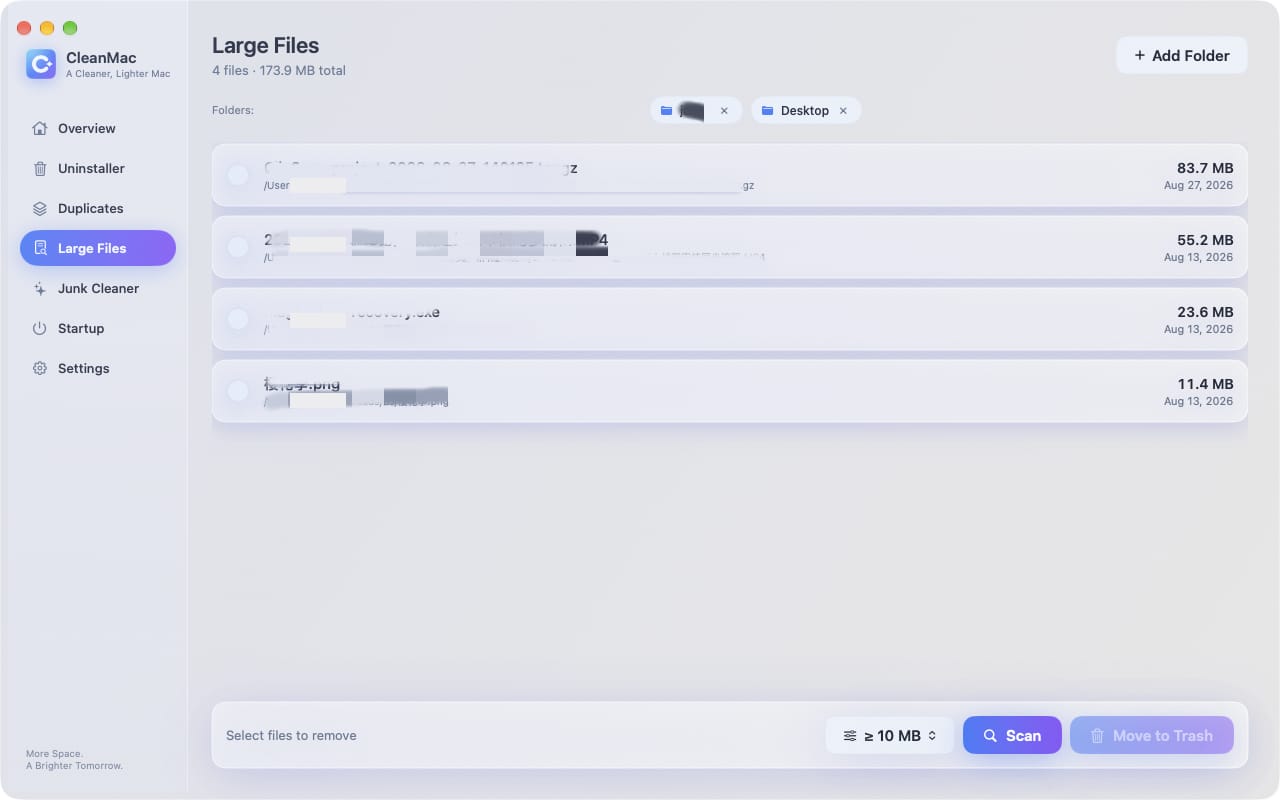
Pode reduzi-lo? Sim, e é aqui que o julgamento humano compensa mais. Ordene Downloads por tamanho e elimine instaladores `.dmg` antigos e transferências repetidas. Arquive projetos concluídos num disco externo. Reveja a lista de Ficheiros Grandes — meia dúzia de vídeos e arquivos esquecidos costuma dominá-la. O módulo gratuito Limpeza de arquivos grandes do CleanMac faz esta deteção automaticamente: cada ficheiro acima de um limite de tamanho, ordenado de forma decrescente, com pré-visualização, para que a gravação de ecrã de 4 GB de março passado deixe de se esconder.
Fotos
O tamanho da sua biblioteca (ou bibliotecas) de Fotos, medido como o pacote da biblioteca no disco. Se o iCloud Photos com “Otimizar Armazenamento do Mac” estiver ativado, este número reflete apenas os originais e miniaturas mantidos localmente — razão pela qual às vezes mostra menos do que espera.
Pode reduzi-lo? Parcialmente. As maiores vitórias: ativar Otimizar Armazenamento do Mac se usar o iCloud, eliminar rajadas e fotos rejeitadas, e esvaziar o álbum Eliminados Recentemente do Fotos (as fotos eliminadas ocupam espaço durante 30 dias). Verifique também duplicados fotos que chegaram por ciclos de importação — o Fotos não as sinaliza, mas os detetores de duplicados por hash de conteúdo sim.
Música (e TV)
A sua biblioteca da app Música, faixas do Apple Music transferidas e transferências da app TV. Varia de zero (puro streaming) a enorme (bibliotecas sem perdas e vídeo transferido).
Pode reduzi-lo? Sim — remova transferências que pode voltar a fazer streaming, e note que o “Otimizar Armazenamento” integrado da Apple para a TV remove automaticamente filmes e programas já vistos.
Mail e Mensagens
O Mail armazena localmente cada mensagem e anexo de cada conta configurada; o Mensagens guarda os anexos das conversas (fotos, vídeos que as pessoas lhe enviaram) na sua própria biblioteca. Utilizadores intensivos de mail costumam ver 10–30 GB aqui.
Pode reduzi-lo? Sim. No Mail, Caixa de Correio → Apagar Itens Eliminados e remover anexos de mensagens antigas recupera espaço real. No Mensagens, eliminar conversas com anexos grandes (Definições → Geral → manter mensagens 30 dias/1 ano) reduz o resto.
Outros Utilizadores
Se existirem várias contas no Mac, os seus dados combinados aparecem como um único bloco. Só é relevante em máquinas partilhadas — reduza-o limpando dentro dessas contas.
Dados do Sistema (antigamente “Outros”)
A categoria residual — tudo o que o macOS não consegue atribuir às categorias acima. É a que mistifica todos, e em muitos Macs é a maior faixa de todas: 50–200 GB é comum. O seu conteúdo real, em ordem aproximada de tamanho típico:
- Caches de apps e do sistema — dados de trabalho temporários, 20–60 GB num Mac não limpo
- Cópias de segurança de iPhone e iPad em `~/Library/Application Support/MobileSync/` — muitas vezes 10–60 GB cada, mantidas para sempre
- Instantâneos locais do Time Machine — pontos de restauro rotativos, 10–50 GB
- Imagens de disco e instaladores — ficheiros `.dmg` e `.pkg`
- Restos de apps — arquivos de suporte órfãos de apps excluídos por arrastar
- Arquivos de swap, imagens de suspensão, logs, relatórios de falhas
Pode reduzi-lo? Sim — esta é a categoria mais recuperável de todas, e também é aquela para a qual a Apple não oferece nenhuma ferramenta de inspeção. A sequência de limpeza: limpar caches de usuário, excluir backups antigos de dispositivos, reduzir snapshots locais, remover instaladores, remover sobras de apps, reiniciar. Do CleanMac’s o free Junk Cleaner automatiza as partes de cache e logs com uma lista segura curada, enquanto seu Uninstaller limpa o componente residual. A maioria dos Macs recupera 40–70% de Dados do Sistema dessa forma.
Um Exemplo Realista: Para Onde Vão 400 GB
Em um típico MacBook de 512 GB bem usado mostrando 400 GB ocupados, a divisão honesta costuma ser algo como: macOS 18 GB, Apps 45 GB, Documentos 140 GB (dos quais Downloads e arquivos grandes esquecidos são 50+), Fotos 90 GB, Mail e Mensagens 15 GB, e Dados do Sistema 95 GB (dos quais 60+ são caches, um backup antigo de iPhone e sobras). Uma tarde focada — deduplicando, limpando Downloads, limpando caches, excluindo o backup obsoleto — recupera 100–150 GB disso sem tocar em nada insubstituível.
Conclusão
A barra de armazenamento do seu Mac é um mapa quando você sabe lê-la: o macOS é fixo em 12–20 GB, Apps e Documentos respondem a decisões humanas, Fotos e Mail respondem a configurações e poda, e Dados do Sistema — o mistério cinza — é principalmente caches, backups de dispositivos, snapshots e sobras aguardando recuperação. Verifique sua divisão em Ajustes do Sistema → Geral → Armazenamento, trabalhe as categorias recuperáveis em ordem e deixe as ferramentas carregarem a carga mecânica: CleanMac cuida da limpeza de lixo, busca de duplicatas, exibição de arquivos grandes e desinstalação completa de apps gratuitamente, localmente, com exclusão prévia para a Lixeira. A barra colorida deixa de ser uma fonte de ansiedade e se torna uma lista de tarefas. Para mais utilitários gratuitos para Mac, navegue em nosso coleção de aplicativos.
Perguntas frequentes
Como verifico a divisão de armazenamento do meu Mac?
Abra Ajustes do Sistema → Geral → Armazenamento no macOS Ventura ou posterior, ou menu Apple → Sobre Este Mac → Armazenamento em versões anteriores, e aguarde um minuto para o cálculo ser concluído. Clicar no ícone de informações ao lado de cada categoria expande os detalhes por categoria, e algumas categorias como Documentos oferecem listas de arquivos integradas. Para qualquer pasta específica, selecione-a no Finder e pressione Cmd+I para ver seu tamanho real.
Qual é a diferença entre Sistema e Dados do Sistema no Mac?
A categoria Sistema (ou macOS) é o próprio sistema operacional — arquivos centrais, frameworks e o volume de sistema selado, tipicamente 12–20 GB e não modificável pelo usuário. Dados do Sistema é todo o resto que o macOS não consegue categorizar: caches de apps, backups de dispositivos iOS, snapshots locais do Time Machine, imagens de disco, sobras de apps, arquivos de swap e logs. Sistema é essencialmente fixo, enquanto Dados do Sistema é altamente recuperável por meio da limpeza.
Por que minha categoria Documentos é tão grande?
A categoria Documentos inclui muito mais do que sua pasta Documentos — ela conta arquivos de usuário na sua Mesa, em Downloads e em quaisquer pastas personalizadas. Os causadores usuais de uma categoria Documentos grande são Downloads acumulados (especialmente instaladores .dmg e downloads repetidos), arquivos grandes esquecidos como vídeos e arquivos compactados, e projetos finalizados que nunca foram arquivados em armazenamento externo.
Como posso reduzir a categoria Apps sem perder dados dos apps?
Exclua apps que você não usa mais, mas faça isso completamente: arrastar um app para a Lixeira remove apenas seu pacote, deixando gigabytes de arquivos de suporte na sua Library, que então contam para Dados do Sistema. Usar um desinstalador completo como o Uninstaller gratuito do CleanMac remove o app e todos os seus arquivos associados juntos, para que o espaço seja realmente recuperado.
O que conta como armazenamento de Fotos se eu uso o iCloud?
Com o iCloud Fotos ativado e “Otimizar Armazenamento do Mac” ligado, a categoria Fotos reflete apenas os originais mantidos localmente no momento mais as miniaturas — sua biblioteca completa fica no iCloud e é baixada sob demanda. Se você usar “Baixar Originais para Este Mac”, a categoria mostra sua biblioteca inteira em tamanho real. Fotos excluídas recentemente também ocupam espaço por 30 dias até que o álbum Excluídas Recentemente seja esvaziado.
Por que minha barra de armazenamento não corresponde ao espaço livre real?
A barra de armazenamento é construída a partir do índice do Spotlight e é uma estimativa, não uma medição em tempo real. Após grandes exclusões, atualizações do macOS ou adição de contas de usuário, as categorias podem ficar defasadas em relação à realidade por horas enquanto a indexação se atualiza. Snapshots locais do Time Machine também distorcem o quadro — a cifra de espaço livre do Finder os conta como purgáveis, enquanto a barra de armazenamento pode contá-los em Dados do Sistema.
Qual categoria de armazenamento devo limpar primeiro para o maior ganho?
Comece por Dados do Sistema se estiver grande — caches, backups antigos de iPhone e sobras de apps dentro dele são espaço puramente recuperável sem necessidade de julgamentos. Depois trabalhe a lista de Arquivos Grandes em Documentos, onde alguns vídeos e arquivos compactados esquecidos costumam dominar. Um scanner gratuito como o Junk Cleaner e o Large File Cleanup do CleanMac automatizam ambas as passagens e tipicamente recuperam dezenas de gigabytes em menos de uma hora.


