

Duas pastas concentram a maior parte da desordem num Mac típico: a Mesa, onde os arquivos vão parar porque é o lugar mais fácil para largar algo “por enquanto”, e a pasta Downloads, onde tudo o que você já salvou de um navegador, e-mail ou AirDrop vem se acumulando há anos. Juntas, essas duas pastas podem conter dezenas de gigabytes de arquivos esquecidos, downloads duplicados e instaladores antigos — e deixam seu Mac mais lento de maneiras que você talvez não perceba até o Finder ter dificuldade para renderizar ícones ou seu disco ficar cheio.
Já está com pouco espaço? O CleanMac encontra ficheiros inúteis, aplicações residuais e duplicados no seu Mac — e mostra-lhe exatamente o que vai remover antes de eliminar qualquer coisa. Transferir grátis →
Este guia percorre uma limpeza completa das duas pastas: como organizar a Mesa com Pilhas e Pastas Inteligentes, como triar a pasta Downloads por tamanho e data, como remover duplicatas com segurança e como uma ferramenta gratuita como CleanMac ajuda a revelar os arquivos grandes e o lixo que a organização manual deixaria passar.
Por que a Mesa e a pasta Downloads ficam bagunçadas
As duas pastas têm a mesma causa raiz: são o destino padrão para o “eu resolvo isso depois”. Quando você salva um arquivo de um navegador, ele vai para Downloads. Quando tira uma captura de tela, ela vai para a Mesa. Quando você envia algo por AirDrop do seu celular, ele vai para a Mesa ou Downloads, dependendo das suas configurações. Quando você arrasta um arquivo de um e-mail, ele vai para a Mesa por padrão. Nenhuma dessas ações parece desordem no momento — mas ao longo de meses e anos, o acúmulo é enorme.
A Mesa também tem um custo de desempenho oculto. Cada arquivo na Mesa é renderizado como um ícone pelo Finder, e o WindowServer (o processo que gerencia a interface gráfica) mantém esses ícones na memória. Uma Mesa com 500 arquivos não só parece bagunçada — ela consome RAM ativamente e deixa a troca de janelas mais lenta. A Apple melhorou isso ao longo dos anos com as Pilhas, mas o custo subjacente permanece.
A pasta Downloads é menos visivelmente problemática (é uma única pasta, não uma tela cheia de ícones), mas tende a guardar os maiores arquivos: pacotes de instaladores, downloads de vídeo, arquivos ZIP arquivados, PDFs e a longa cauda de desordem do “baixei isso uma vez”. Uma pasta Downloads típica usada por um ou dois anos pode conter de 10 a 30 GB de arquivos, a maioria dos quais não é mais necessária.
Passo 1: Triar a Mesa com Pilhas
Se sua Mesa está coberta de arquivos, o primeiro passo é ativar as Pilhas. No Finder, clique em Visualizar → Usar Pilhas (ou clique com o botão direito na Mesa e escolha Usar Pilhas). O macOS agrupa os arquivos por tipo — imagens, documentos, PDFs, planilhas, instaladores — em pilhas organizadas, em vez de espalhá-los pela tela.
Você também pode agrupar por data (Organizar Por → Data da Última Abertura), o que é realmente útil para a triagem: você verá uma pilha de arquivos que não abre há meses, que geralmente é seguro arquivar ou excluir. Clique em qualquer pilha para expandi-la e revisar seu conteúdo.
As Pilhas não excluem nada — apenas organizam o que já está lá. Mas a reorganização visual torna muito mais fácil ver o que você realmente tem e decidir o que manter, arquivar ou remover.
Passo 2: Configurar Pastas Inteligentes para organização contínua
Uma Pasta Inteligente é uma busca salva que se atualiza automaticamente. Para a Mesa e a pasta Downloads, duas Pastas Inteligentes são particularmente úteis.
“Pasta Inteligente ”Downloads Antigos”
Abra o Finder, pressione Command-F e defina o local de busca como sua pasta Downloads. Adicione o critério de busca: “Data da última abertura” não está nos últimos 90 dias. Salve a busca (botão Salvar, escolha adicioná-la à barra lateral). Agora você tem uma visualização salva que mostra todos os arquivos em Downloads que você não abriu há três meses — que geralmente é a maior parte do que é seguro excluir ou arquivar.
“Pasta Inteligente ”Arquivos Grandes”
Configure outra busca salva: “Tamanho do arquivo” é maior que 100 MB, com local restrito às suas pastas Mesa e Downloads. Isso mostra os pesos-pesados — os downloads de vídeo de vários gigabytes, pacotes de instaladores e arquivos que consomem a maior parte do espaço. Resolver esses primeiro dá a maior economia de espaço por minuto gasto.
As Pastas Inteligentes são dinâmicas, então se atualizam conforme arquivos são adicionados e removidos. Uma vez configuradas, elas oferecem uma visão organizacional contínua em vez de uma limpeza única.
Passo 3: Limpar a pasta Downloads
A limpeza da pasta Downloads segue uma ordem clara: resolver primeiro os maiores arquivos, depois os mais antigos, depois as duplicatas.
Remova arquivos grandes que você não precisa mais
Ordene Downloads por tamanho de arquivo (Visualizar → como Lista, clique na coluna Tamanho). Normalmente você verá pacotes de instaladores (`.dmg`, `.pkg`), downloads de vídeo, arquivos ZIP e PDFs no topo. Instaladores quase sempre são seguros para excluir — depois que um app está instalado, você não precisa do instalador. Downloads grandes de vídeo devem ser revisados e movidos para um local permanente (unidade externa, armazenamento em nuvem) ou excluídos se você já os assistiu.
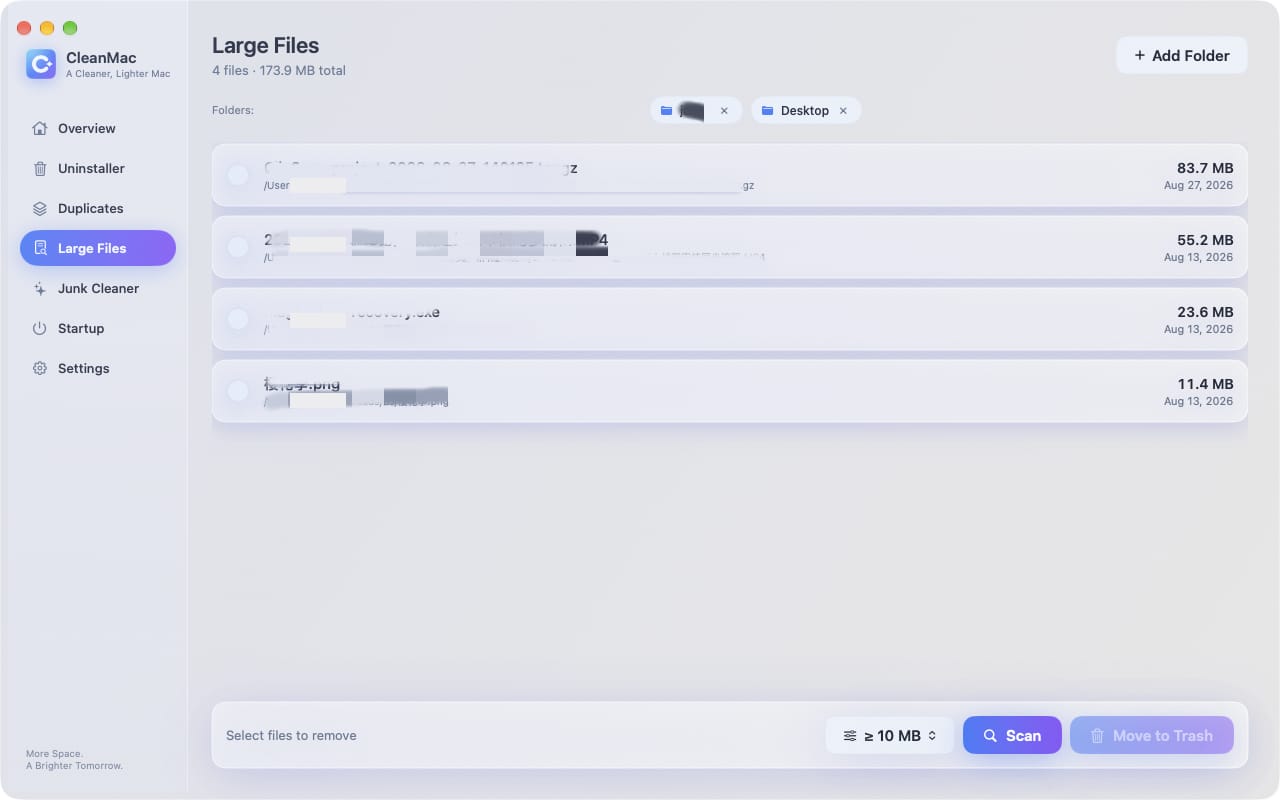
O módulo Limpeza de Arquivos Grandes do CleanMac é a maneira mais rápida de fazer isso em todo o seu Mac, não apenas em Downloads. Ele mostra todos os arquivos de 10 MB ou maiores, ordenados por tamanho, com pré-visualizações. Para arquivos especificamente dentro de Downloads, você pode restringir a varredura a essa pasta ou escanear tudo e revisar. Nos testes, a Limpeza de Arquivos Grandes do CleanMac encontrou uma gravação de tela esquecida de 4 GB e uma pilha de arquivos de instaladores de 1 a 2 GB que estavam em Downloads há mais de um ano.
Remova arquivos que você não abre há meses
Ordene Downloads por data da última abertura. Qualquer coisa que você não abriu em 90 dias é candidata à exclusão — mas revise antes de excluir, porque alguns arquivos (documentos fiscais, PDFs importantes, recibos arquivados) precisam ser movidos para uma pasta permanente em vez de excluídos. A Pasta Inteligente “Downloads Antigos” do Passo 2 torna essa triagem mais rápida.
Encontre e remova duplicatas
Downloads acumulam duplicatas por causa de como os navegadores lidam com novos downloads: se você baixar um arquivo duas vezes, você obtém `file.pdf` e `file (1).pdf`. Se você enviar a mesma foto por AirDrop duas vezes, você obtém duas cópias. Com o tempo, essas duplicatas consomem espaço real.

O Localizador de Duplicatas do CleanMac compara arquivos por hash de conteúdo (não apenas por nome), então ele detecta duplicatas que foram renomeadas — que é exatamente o caso numa pasta Downloads bagunçada. Ele mostra as cópias lado a lado e sempre preserva uma cópia com segurança, para que você possa revisar e remover as cópias redundantes sem perder o original. Essa é uma abordagem muito mais segura do que caçar manualmente arquivos com “(1)” no nome, o que deixa passar completamente as duplicatas renomeadas.
Passo 4: Eliminar o lixo da pasta Downloads
Além dos arquivos grandes e duplicatas óbvios, a pasta Downloads contém uma camada de lixo que se acumula silenciosamente: arquivos de instalador deixados para trás depois de instalar aplicativos, arquivos de cache do navegador que foram parar em Downloads por acidente e fragmentos temporários de download que nunca foram limpos.
O Junk Cleaner do CleanMac lida com essa categoria automaticamente. Ele identifica pacotes de instalador deixados para trás (arquivos `.dmg` que permanecem após a instalação de um aplicativo), relatórios de falhas, arquivos de log e arquivos de cache do navegador que podem ser removidos com segurança. Em testes em um Mac bastante usado, o Junk Cleaner encontrou 14,2 GB de dados seguros para remoção, incluindo uma pilha de DMGs de instalador que se acumularam em Downloads ao longo de meses.
A vantagem de usar o Junk Cleaner para isso é que ele sabe o que é seguro remover. Excluir arquivos manualmente da pasta Downloads é arriscado se você não tem certeza do que algo é — um `.dmg` é obviamente um instalador, mas um arquivo `.crdownload` ou um fragmento temporário pode não ser óbvio. O CleanMac categoriza esses itens para você e mostra uma prévia de cada um antes da remoção, com os arquivos selecionados sendo movidos para a Lixeira em vez de apagados permanentemente.
Etapa 5: Estabeleça um hábito de manutenção
Uma limpeza única é satisfatória, mas temporária. Alguns hábitos mantêm a Mesa e a pasta Downloads gerenciáveis daqui para frente.
Altere o local de download do seu navegador
Se o seu navegador despeja tudo em Downloads por padrão, considere alterá-lo para solicitar um local de salvamento a cada download. Isso força você a arquivar conscientemente cada download em vez de deixá-lo se acumular. A maioria dos navegadores oferece suporte a isso nas preferências: Chrome, Safari, Edge e Firefox permitem escolher “Sempre perguntar onde salvar cada arquivo”.”
Configure Downloads para limpar em uma programação
Se você usa um navegador que oferece suporte a isso (Safari em macOS recente), configure a lista de Downloads para limpar automaticamente — diariamente, semanalmente ou após um download bem-sucedido. Isso não exclui os arquivos em si, mas impede que a lista de Downloads se acumule para sempre.
Revise a Mesa semanalmente
Uma revisão semanal de 5 minutos na Mesa é suficiente para mantê-la sob controle. Qualquer coisa com que você terminou é arquivada, guardada ou excluída. As Pilhas tornam isso mais rápido porque os arquivos são agrupados por tipo. Se a Mesa tiver mais de 20 arquivos, é hora de uma revisão.
Execute o CleanMac mensalmente
Uma passagem mensal do CleanMac cuida das coisas que a organização manual deixa passar: arquivos de lixo que se acumularam, arquivos grandes que você esqueceu e duplicatas que surgiram. A verificação leva alguns minutos, os resultados são visualizados antes de qualquer ação e os itens selecionados vão para a Lixeira por segurança. Essa passagem mensal impede que a Mesa e a pasta Downloads voltem à bagunça original.
Como o CleanMac ajuda na limpeza da Mesa e da pasta Downloads
O CleanMac não substitui as etapas de organização manual acima — Pilhas, Pastas Inteligentes e um hábito de revisão semanal são a base. Mas o CleanMac cuida das partes em que a organização manual é ruim: encontrar cada arquivo grande em todo o seu Mac (não apenas os óbvios em Downloads), identificar duplicatas pelo conteúdo em vez do nome e revelar arquivos de lixo, como pacotes de instalador, que você talvez não reconheça como seguros para remover.
Os três módulos mais importantes para a limpeza da Mesa e da pasta Downloads são:
- Limpeza de arquivos grandes — revela arquivos de 10 MB ou maiores, classificados por tamanho, com prévias. A maneira mais rápida de encontrar os arquivos esquecidos de vários gigabytes que consomem seu disco.
- Localizador de Duplicatas — compara por hash de conteúdo, detecta duplicatas renomeadas e preserva uma cópia com segurança. A única maneira confiável de detectar duplicatas que não compartilham um nome de arquivo.
- Limpador de lixo — limpa sobras de instaladores, caches e relatórios de falhas que se acumulam em Downloads. Remoção segura por categoria com recuperação baseada na Lixeira.
Todos os três são executados localmente, não exigem conta e movem os itens selecionados para a Lixeira em vez de apagá-los permanentemente. Para usuários que desejam uma limpeza completa sem o risco de excluir manualmente algo importante, o modelo de prévia primeiro do CleanMac é a abordagem mais segura.
Conclusão
Limpar a Mesa e a pasta Downloads do seu Mac é principalmente uma questão de organização e triagem: ative as Pilhas na Mesa, configure Pastas Inteligentes para arquivos antigos e grandes, classifique Downloads por tamanho e data, remova duplicatas e elimine sobras de instaladores. Um hábito de revisão semanal mantém a Mesa sob controle, e uma passagem mensal com CleanMac cuida do que a triagem manual deixa passar — arquivos grandes em todo o seu Mac, duplicatas que não compartilham um nome e arquivos inúteis que você talvez não reconheça como seguros para remover. Juntos, os hábitos manuais e a ferramenta gratuita mantêm duas das pastas mais bagunçadas do seu Mac sob controle sem transformar a limpeza em uma tarefa constante. Para conhecer mais utilitários gratuitos para Mac que analisamos, navegue pela nossa coleção de aplicativos.
Perguntas frequentes
Como organizo rapidamente a Área de Trabalho do meu Mac?
A solução mais rápida é ativar as Pilhas clicando com o botão direito na Área de Trabalho e escolhendo Usar Pilhas, que agrupa os arquivos por tipo em pilhas organizadas em vez de espalhá-los. Para uma organização mais profunda, crie uma Pasta Inteligente que pesquise na Área de Trabalho por arquivos que você não abre há 90 dias, o que facilita encontrar candidatos para arquivar ou excluir. Uma revisão semanal de 5 minutos impede que a Área de Trabalho volte a acumular arquivos.
Como limpo minha pasta Downloads no Mac?
Comece ordenando Downloads por tamanho de arquivo na visualização em lista do Finder e removendo pacotes de instalação grandes e downloads de vídeo que você não precisa mais. Depois, ordene por data da última abertura e remova arquivos que você não toca há meses, movendo primeiro os documentos importantes para uma pasta permanente. Os módulos Limpeza de Arquivos Grandes e Localizador de Duplicatas do CleanMac cuidam da descoberta de arquivos grandes e duplicatas em todo o seu Mac mais rápido do que a triagem manual.
O que são Pastas Inteligentes no Mac?
Uma Pasta Inteligente é uma pesquisa salva que se atualiza automaticamente conforme arquivos são adicionados ou removidos. Você cria uma pressionando Command-F no Finder, definindo seus critérios de pesquisa (como tamanho do arquivo ou data da última abertura) e clicando em Salvar. As Pastas Inteligentes são úteis para visualizações contínuas como “todos os arquivos em Downloads que não abri há 90 dias”, sem precisar refazer a pesquisa a cada vez.
Como encontro arquivos grandes no meu Mac?
Ordene qualquer pasta por tamanho de arquivo na visualização em lista do Finder, ou crie uma Pasta Inteligente com “O tamanho do arquivo é maior que 100 MB” limitada às suas pastas Área de Trabalho e Downloads. O módulo Limpeza de Arquivos Grandes do CleanMac é a alternativa mais rápida porque exibe todos os arquivos de 10 MB ou mais em todo o seu Mac em uma única lista ordenada com pré-visualizações, em vez de exigir que você pesquise pasta por pasta.
Como encontro downloads duplicados no meu Mac?
As duplicatas em Downloads costumam ter nomes como `file (1).pdf`, mas a busca manual não encontra cópias renomeadas. O Localizador de Duplicatas do CleanMac compara arquivos pelo hash de conteúdo em vez do nome, então encontra duplicatas que foram totalmente renomeadas. Ele mostra as cópias lado a lado e sempre preserva uma cópia com segurança, o que torna a remoção segura mesmo em uma pasta Downloads grande e bagunçada.
É seguro excluir arquivos de instalação da pasta Downloads?
Sim, pacotes de instalação como arquivos `.dmg` e `.pkg` são seguros para excluir depois que o app foi instalado, porque o instalador não é mais necessário após a instalação. O Limpador de Arquivos Inúteis do CleanMac identifica esses instaladores restantes automaticamente e os categoriza como seguros para remover. Se você precisar reinstalar um app, pode baixar novamente o instalador no site do desenvolvedor.
Com que frequência devo limpar a Área de Trabalho e a pasta Downloads do meu Mac?
Uma revisão semanal de 5 minutos na Área de Trabalho mantém a tela sob controle, e uma triagem mensal de Downloads cuida dos arquivos maiores e das duplicatas que se acumularam. Uma passagem mensal do CleanMac cobre o que a triagem manual deixa passar — arquivos grandes em todo o seu Mac, duplicatas por hash de conteúdo e restos de instaladores inúteis. Juntas, essas práticas mantêm as duas pastas sob controle sem que a limpeza se torne uma tarefa constante.


