

打开 系统设置 → 通用 → 存储空间 (或在较旧版本的 macOS 上,从苹果菜单 → 关于本机 → 储存空间进入),你的 Mac 会为你绘制一条彩色条:蓝色、黄色、绿色和灰色的色带,每条都标有类别——应用程序、文稿、照片、系统,以及末尾那个巨大的谜团,称为“系统数据”或“其他”。这条彩色条告诉你 那 你的磁盘已满。它几乎无法告诉你 为什么. 。如果你曾盯着它,想知道每种颜色实际包含什么——以及哪些可以安全缩减——本指南就是缺失的那本手册。.
空间已经不够用了? CleanMac 可查找 Mac 上的垃圾文件、残留应用和重复文件——并在删除任何内容之前,准确展示将要移除的项目。. 免费下载 →
我们将逐一介绍 macOS 报告的每个储存类别,解释哪些文件实际归入每个类别(答案有时令人意外),展示如何查看你自己的细分情况,并指出哪些类别可以通过清理缩减、哪些不能。对于需要手动处理的类别,我们会指向合适的工具——其中几个内置于 CleanMac, ,我们免费的 Mac 清理工具。.
如何查看 Mac 的储存空间细分
在介绍类别之前,先讲操作方法。有三种方式可以查看你的储存空间情况,每种方式的深度不同:
系统设置 → 通用 → 存储空间 是 macOS Ventura 及更高版本上的主要视图。等待一分钟让计算完成——随着 macOS 建立索引,数字会更新。点击类别旁的 ⓘ 图标可展开该类别面板,对于某些类别(文稿、应用程序、邮件),你可以直接在那里看到文件列表和删除控件。.
关于本机 → 储存空间 在 macOS Monterey 及更早版本上显示经典的彩色条,悬停可查看各类别大小。交互性较弱,但类别逻辑相同。.
访达和“显示简介” 仍是任何特定文件夹的可靠依据:选中它,按 Cmd+I,macOS 会计算其真实大小。当储存条上的数字看起来奇怪时,文件夹级别的检查就是你的验证方式。.
所有 Apple 储存视图都有一个注意事项:它们是基于 Spotlight 索引的估算值。在重大变化之后——大量删除、系统更新、新建用户账户——各类别可能滞后于实际情况数小时,直到索引跟上。.
逐一介绍各类别
macOS(系统)
这是操作系统本身:`/System` 中的核心文件、系统框架、字体、词典、语音数据,以及现代 macOS 运行所依赖的密封系统卷。在当前 macOS 版本上,这通常为 12–20 GB。.
能缩减吗? 基本上不能。系统卷经过加密密封并受 SIP 保护;它不是用户可维护的,其中任何内容都不应手动删除。它会随着每个主要 macOS 版本适度增长。如果你的“系统”类别看起来远大于 20 GB,通常原因是更新失败残留——重启或完成待处理的更新通常能解决。.
应用
`/Applications` 文件夹(以及其他位置的应用)中的所有内容,按包大小计算。全新 Mac 此处显示 5–10 GB;开发者或设计师的 Mac 可能显示 100 GB 以上。.
能缩减吗? 可以,有两种方式。删除不用的应用——但请记住,将应用拖到废纸篓只会移除其包,把支持文件留在你的资源库中(这些残留会计入“系统数据”,而不是“应用程序”)。像 CleanMac 的 免费卸载器模块会移除包 和 及其分散的支持文件,这样空间才真正离开你的磁盘,而不是转移到“其他”类别。.
文稿
“文稿”类别比听起来更广泛。它不只是你的“文稿”文件夹——而是 macOS 识别为用户内容的每个文件,无论位于何处:桌面、下载、自定义文件夹中的文件,以及它可索引的包内容。展开视图中的子类别包括“文稿”、“下载”以及永远有用的 大文件 列表。.
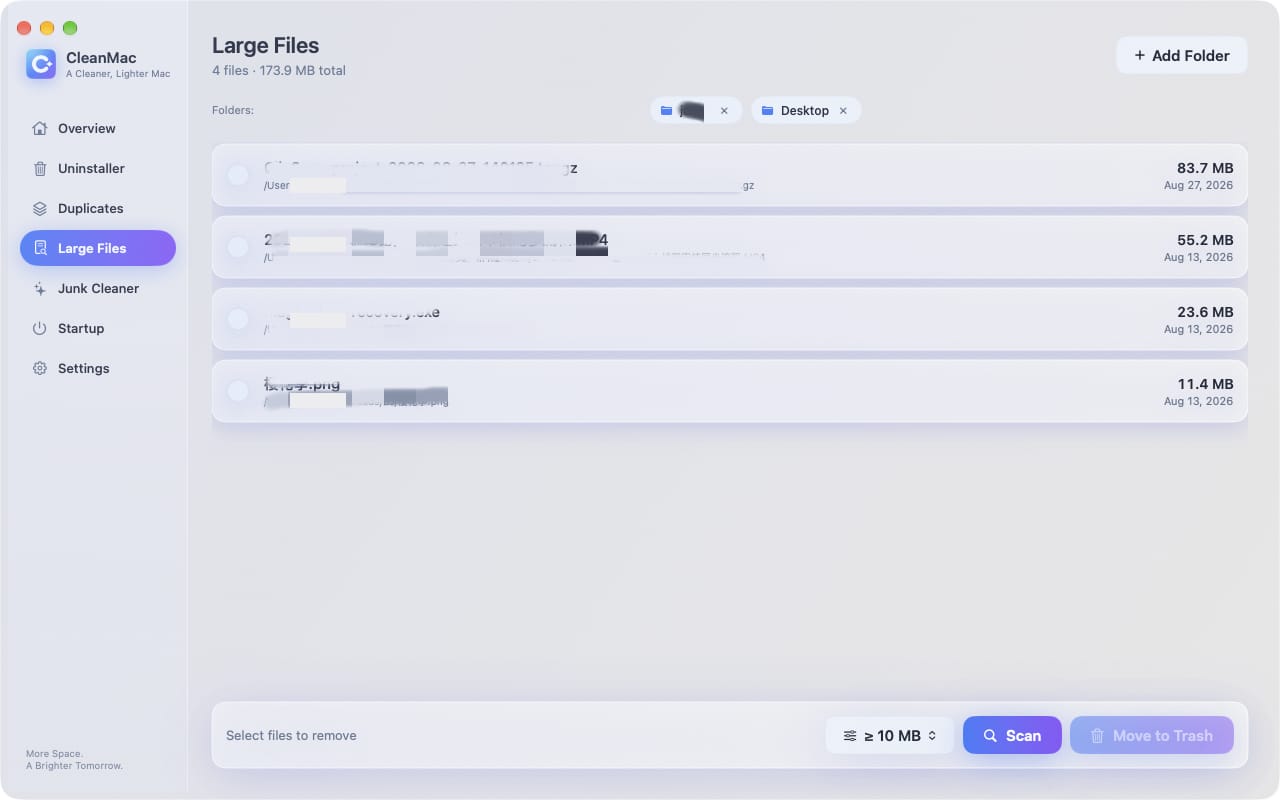
能缩减吗? 可以,这正是人工判断最能发挥作用的地方。按大小排序“下载”,清除旧的 `.dmg` 安装程序和重复下载。将已完成的项目归档到外部驱动器。查看“大文件”列表——几个被遗忘的视频和归档通常占据主导。CleanMac 的免费 大文件清理 模块会自动呈现这些内容:每个超过大小阈值的文件,按降序排列,并带预览,这样去年三月那段 4 GB 的屏幕录制就无处藏身了。.
照片
你的照片图库(或多个图库)的大小,按磁盘上的图库包计算。如果启用了 iCloud 照片和“优化 Mac 储存空间”,此数字仅反映本地保留的原件和缩略图——这就是它有时显示得比你预期少的原因。.
能缩减吗? 部分可以。最大的收益:如果使用 iCloud,启用’优化 Mac 储存空间”;删除连拍和废片;清空照片的“最近删除”相簿(已删除照片会保留空间 30 天)。还要检查 重复 照片,它们可能因导入循环而产生——照片不会标记它们,但基于内容哈希的重复查找器会。.
音乐(和 TV)
你的音乐应用资料库、下载的 Apple Music 曲目以及 TV 应用下载。范围从零(纯流媒体)到巨大(无损资料库和下载的视频)。.
能缩减吗? 可以——移除可以重新流式播放的下载,并注意 Apple 为 TV 内置的“优化储存空间”会自动移除已观看的电影和节目。.
邮件和信息
邮件会在本地存储每个已配置账户的每条消息和附件;信息会在自己的资料库中保留对话附件(别人发给你的照片、视频)。重度邮件用户通常在此看到 10–30 GB。.
能缩减吗? 可以。在邮件中,邮箱 → 清除已删除项目,并从旧消息中移除附件可回收真实空间。在信息中,删除大型附件对话(设置 → 通用 → 保留信息 30 天/1 年)可削减其余部分。.
其他用户
如果 Mac 上存在多个账户,它们的合并数据会显示为一个块。仅在共享机器上有意义——通过清理这些账户内部来缩减。.
系统数据(原“其他”)
剩余类别——macOS 无法归入上述类别的所有内容。这是让所有人困惑的类别,在许多 Mac 上它是所有色带中最大的一块:50–200 GB 很常见。其实际内容,按典型大小大致排序:
- 应用和系统缓存 ——临时工作数据,未清理的 Mac 上为 20–60 GB
- iPhone 和 iPad 备份 位于 `~/Library/Application Support/MobileSync/`——通常每个 10–60 GB,永久保留
- 本地时间机器快照 ——滚动还原点,10–50 GB
- 磁盘映像和安装程序 ——`.dmg` 和 `.pkg` 文件
- 应用残留文件 ——拖拽删除应用后遗留的孤立支持文件
- 交换文件、睡眠镜像、日志、崩溃报告
能缩减吗? 是的——这是最容易被回收的单一类别,而且苹果没有提供任何工具让你检查它。清理顺序:清除用户缓存、删除旧设备备份、精简本地快照、清除安装包、移除应用残留文件、重启。. CleanMac 的 free Junk Cleaner 通过精选的安全列表自动处理缓存和日志部分,而其卸载器则清除残留组件。大多数 Mac 通过这种方式可回收 40–70% 的系统数据。.
一个现实示例:400 GB 去了哪里
在一台典型的、使用频繁的 512 GB MacBook 上,显示已用 400 GB,诚实的分解通常大致如下:macOS 18 GB、应用 45 GB、文稿 140 GB(其中下载和遗忘的大文件占 50+)、照片 90 GB、邮件和信息 15 GB、系统数据 95 GB(其中 60+ 是缓存、一个旧的 iPhone 备份和残留文件)。一个专注的下午——去重、清理下载、清除缓存、删除过时备份——就能回收其中 100–150 GB,而不会触及任何不可替代的内容。.
结论
一旦你能读懂 Mac 的存储条,它就是一张地图:macOS 固定为 12–20 GB,应用和文稿响应人的决策,照片和邮件响应设置和精简,而系统数据——那个灰色的谜团——主要是缓存、设备备份、快照和等待回收的残留文件。在系统设置 → 通用 → 存储中检查你的分解,按顺序处理可回收类别,并让工具承担机械性工作: CleanMac 免费处理垃圾清理、重复文件查找、大文件呈现和完整的应用卸载,本地运行,删除前预览并移至废纸篓。彩色存储条不再是焦虑的来源,而变成一份待办清单。如需更多免费 Mac 实用工具,请浏览我们的 应用合集.
常见问题
如何查看我的 Mac 存储分解?
在 macOS Ventura 或更高版本上打开系统设置 → 通用 → 存储,或在早期版本上打开苹果菜单 → 关于本机 → 存储,然后等待一分钟让计算完成。点击每个类别旁边的信息图标可展开各类别详情,某些类别(如文稿)提供内置文件列表。对于任何特定文件夹,在访达中选择它并按 Cmd+I 查看其真实大小。.
Mac 上的“系统”和“系统数据”有什么区别?
“系统”(或 macOS)类别是操作系统本身——核心文件、框架和密封系统卷,通常为 12–20 GB,用户不可修改。系统数据是 macOS 无法归类的其他所有内容:应用缓存、iOS 设备备份、本地时间机器快照、磁盘映像、应用残留文件、交换文件和日志。“系统”基本上是固定的,而“系统数据”通过清理高度可回收。.
为什么我的“文稿”类别这么大?
“文稿”类别包含的远不止你的“文稿”文件夹——它统计你桌面、下载以及任何自定义文件夹中的用户文件。文稿类别庞大的常见驱动因素是累积的下载(尤其是 .dmg 安装包和重复下载)、遗忘的大文件(如视频和归档),以及从未归档到外部存储的已完成项目。.
如何在不丢失应用数据的情况下减小“应用”类别?
删除你不再使用的应用,但要彻底删除:将应用拖到废纸篓只会移除其包,而在你的资源库中留下数 GB 的支持文件,这些文件随后会计入系统数据。使用像 CleanMac 的免费卸载器这样的完整卸载工具,可同时移除应用及其所有关联文件,从而真正回收空间。.
如果我使用 iCloud,“照片”存储算什么?
启用 iCloud 照片并打开“优化 Mac 存储”后,“照片”类别仅反映当前本地保存的原件加上缩略图——你的完整图库位于 iCloud 中并按需下载。如果你改用“将原件下载到此 Mac”,该类别会以完整大小显示你的整个图库。最近删除的照片也会占用空间 30 天,直到“最近删除”相簿被清空。.
为什么我的存储条与实际可用空间不符?
存储条基于聚焦的索引构建,是估算值,而非实时测量。在大规模删除、macOS 更新或添加用户账户后,类别可能滞后于现实数小时,直到索引赶上。本地时间机器快照也会扭曲画面——访达的可用空间数字将它们计为可清除,而存储条可能将它们计入系统数据。.
为了获得最大收益,我应该先清理哪个存储类别?
如果系统数据很大,先从它开始——其中的缓存、旧 iPhone 备份和应用残留文件是纯可回收空间,无需任何判断。然后处理文稿中的大文件列表,通常少数几个被遗忘的视频和归档占主导。像 CleanMac 的垃圾清理器和大文件清理这样的免费扫描器可自动完成这两轮清理,通常在一小时内回收数十 GB。.


