

每个 Mac 用户都熟悉这样一个流程:你不再使用某个应用,把它的图标从“应用程序”拖到“废纸篓”,清空废纸篓,然后认为这个应用已经彻底删除了。这感觉很完整——图标消失了,应用不再启动,故事似乎就此结束。但在你的磁盘上,故事只讲了一半。那个拖到废纸篓的动作只删除了一个文件夹——通常只是该应用在 Mac 上实际存储内容的一小部分——其余的一切都原封不动地留在原处。了解删除应用时真正发生了什么,就能解释 Mac 存储空间浪费最常见的原因之一,以及为什么“我删掉了不用的应用”和“我的磁盘还是满的”这两件事往往同时成立。.
空间已经不够用了? CleanMac 可查找 Mac 上的垃圾文件、残留应用和重复文件——并在删除任何内容之前,准确展示将要移除的项目。. 免费下载 →
本文完整梳理整个过程:一个应用在 macOS 上实际由什么构成,它在使用过程中把文件散落在哪些位置,拖到废纸篓会删除什么、留下什么,这些残留物累计起来有多少,以及如何彻底删除应用——无论是手动操作,还是使用免费的卸载器 CleanMac.
应用到底是什么:应用包
在 macOS 上,看起来像单个文件的东西——`Photoshop.app`、`Slack.app`、`Zoom.app`——实际上是一个 应用包:一个伪装成文件的文件夹。右键点击任意应用并选择“显示包内容”即可窥探内部。你会找到应用所需的可执行代码、库、图像、翻译和资源,全部按照标准的内部结构组织。.
这种应用包设计是 macOS 的优雅理念之一:应用是自包含的,可以通过拖放安装,并且——理论上——可以通过将一个对象拖到废纸篓来移除。当你用经典方式删除应用时,, 这个应用包是唯一被删除的东西. 。对于一些真正自包含的应用来说,这就是全部。但对于大多数现代应用来说,这只是其中一小部分。.
应用在使用过程中把文件散落在哪里
你第一次启动应用的那一刻,它就开始在应用包之外写入数据——写入应用包系统从未设计用来追踪的文件夹。macOS 实际上 需要 其中大部分:应用本应将用户数据和缓存保持在应用包之外,这样应用在更新时可以被替换而不会丢失任何东西。结果是,一个活跃的应用至少会触及六个位置:
- `~/Library/Application Support/[AppName]/`——应用的工作数据:数据库、保存的状态、下载的资源、扩展、模板。对于创意和专业应用来说,这通常是 数 GB.
- `~/Library/Caches/[AppName]/`——应用的缓存:按需重建的临时工作数据,通常每个应用有数百 MB。.
- `~/Library/Preferences/[vendor.appname].plist`——设置文件。单个很小,但会累积。.
- `~/Library/Containers/` 和 `~/Library/Group Containers/`——沙盒化应用(包括 Mac App Store 的所有应用)将 所有 其数据保存在容器文件夹中,对于聊天客户端和虚拟机工具等应用来说,这些文件夹可能非常庞大。.
- `~/Library/Logs/`、`~/Library/Saved Application State/`、`~/Library/WebKit/`、`~/Library/Cookies/`——日志、窗口状态、Web 数据以及带嵌入式浏览器的应用的 Cookie。.
- `~/Library/LaunchAgents/`——应用注册的登录时启动的后台代理,在应用被删除后仍会继续运行(或静默失败)。.
一个大型创意套件可能触及三十个或更多文件夹。而这些位置中没有一个包含指向“这属于某个可能有一天会被删除的应用”的指针。macOS 不追踪这种关系。没有任何东西追踪——除了专为此目的而构建的卸载软件。.
拖到废纸篓实际做了什么——以及留下了什么
那么,以下是拖到废纸篓删除的精确解剖:
已移除: `/Applications` 中的应用包——可执行文件及其捆绑资源。应用停止启动,因为其代码已不存在。.
留下: 上述六个类别中的所有内容。Application Support 数据。缓存。偏好设置。容器。日志。保存的状态。现在指向已删除程序的启动代理。如果应用安装了启动 守护进程 (需要你的管理员密码),那个系统级后台程序也会保留,连同任何内核扩展、辅助工具或收据条目。.
这些残留物并非恶意——它们只是被遗弃了。应用为你写入的数据会保留下来,因为 macOS 没有机制知道它应该被删除。而且由于这些文件夹位于名称晦涩的隐藏 Library 中,你永远不会偶然碰到它们或想到去删除它们。它们只是静静地待在那里,消耗着空间,永远如此。.
残留物实际累计有多少?
规模取决于应用。小型工具只留下几 MB——一个 plist、一个小缓存、一个支持文件夹。但人们最常卸载的应用恰恰是大型应用,而大型应用会留下大量残留:
- 创意套件 (Adobe、Affinity、视频编辑器):每个在 Application Support、缓存和预览数据中占 1–10+ GB。.
- 虚拟化工具 (Parallels、VMware、Docker):容器中的虚拟磁盘映像可达 20–100 GB——而将应用拖到废纸篓并不会删除虚拟机。.
- 聊天和会议应用:容器中的消息数据库、下载的文件和媒体缓存,通常每个 1–5 GB。.
- 游戏:存档游戏、下载的内容和着色器缓存,通常有数 GB。.
- 你只试过一次的浏览器:配置文件、缓存和 Web 数据,通常 1–3 GB。.
一台 Mac 的主人如果在三年内安装并拖删了五十个应用——这是很常见的模式——通常携带 10–40 GB 的纯残留物 来自已不存在的应用。更糟的是,一些残留物仍在 运行:已删除应用的启动代理仍在每次登录时触发,增加启动时间,偶尔还会抛出错误。这就是为什么正确的卸载也是一个 启动项卫生问题 ——CleanMac 的启动项模块会将这些被遗弃的代理与其他所有开机启动项一起呈现出来。.
如何彻底卸载应用
手动方法 可行但繁琐:将应用拖到废纸篓,然后逐一访问每个资源库位置——Application Support、Caches、Preferences、Containers、Group Containers、Logs、Saved Application State、LaunchAgents——并删除与应用或供应商名称匹配的文件夹和文件。每个应用需要 10–15 分钟,需要熟悉资源库的操作,并且当名称含糊不清时,存在误删其他供应商文件夹的真实风险。对于沙盒应用,`~/Library/Containers/` 是重点——但容器文件夹名称是类似 `com.vendor.app` 的包标识符,因此你需要能够识别它们。.
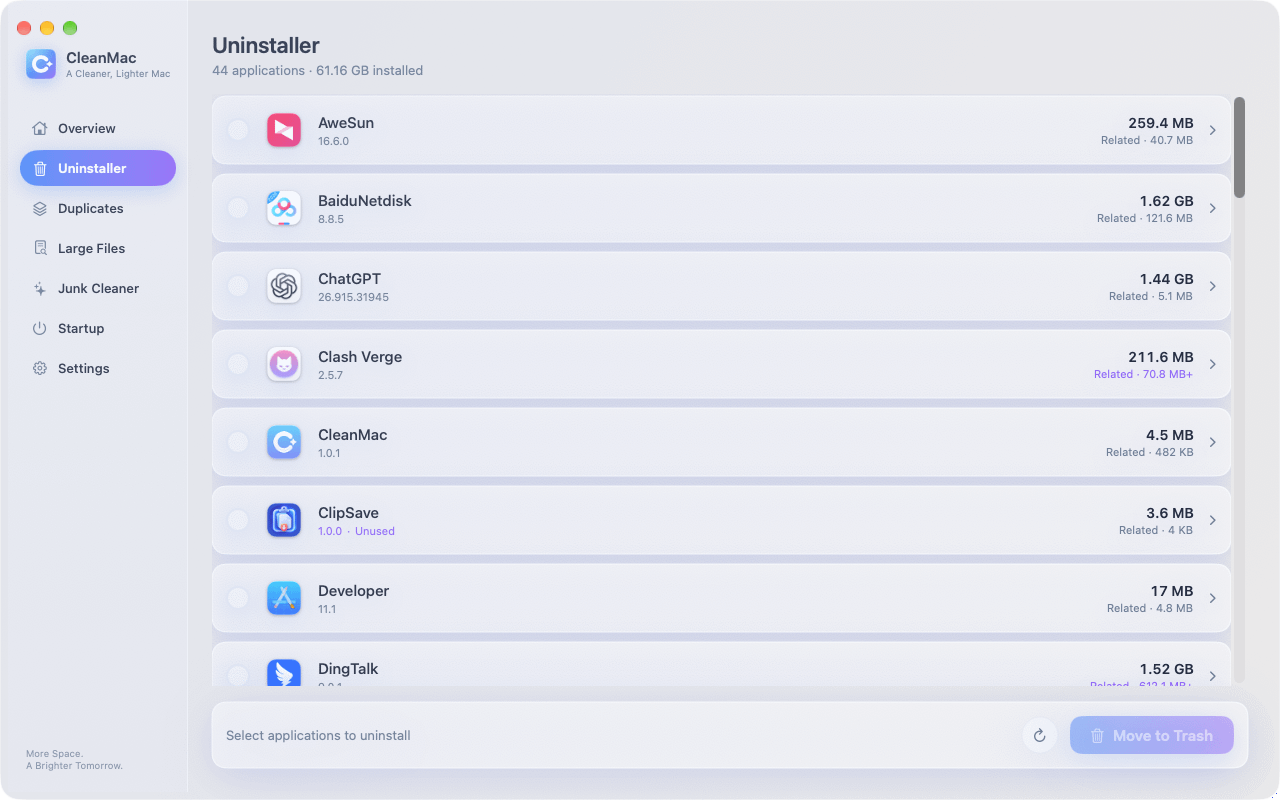
卸载器方法 之所以存在,是因为手动方法无法规模化。. CleanMac 的 免费 卸载程序 模块会扫描你已安装的应用,并自动为每个应用在所有资源库位置定位其关联文件——支持文件、缓存、偏好设置、容器和代理。在删除任何内容之前,你会看到完整的文件列表及大小,选择要删除的内容,删除操作会移至废纸篓以便恢复。一个手动删除需要 15 分钟仔细翻找资源库的应用,大约只需十五秒,且风险更低。.
卸载器还会标记 30 多天未打开的应用 ——这是一个有用的提示,因为值得删除的应用通常是你已经忘记拥有的那些。而对于过去已经拖拽删除的应用,CleanMac 的垃圾扫描会找出它们留下的孤立残留文件,因此你也可以清理历史遗留的碎片。.
两个值得了解的特殊情况
自带卸载器的应用。. 一些大型应用——尤其是杀毒工具、Adobe Creative Cloud 和虚拟化软件——附带官方卸载器,有时是必需的,因为它们安装了只有其自身移除流程才能干净分离的系统扩展。如果应用提供了卸载器,请使用它;但之后仍要清扫残留文件,因为供应商卸载器在用户数据方面出了名地不完整。.
Mac App Store 应用和启动台删除。. 在启动台中按住图标并点击 × 可删除 App Store 应用——但这与拖到废纸篓一样是部分删除。沙盒化的 App Store 应用将其数据保存在 Containers 中,而启动台删除会留下容器。残留逻辑同样适用。.
结论
当你将 Mac 应用拖到废纸篓时,你删除的是它的包——可执行文件及其内部资源——仅此而已。应用的支持文件、缓存、偏好设置、容器、日志和启动代理分散在六个或更多资源库位置,会无限期地留在你的磁盘上,在一台经历了几年正常应用更替的 Mac 上,通常总计 10–40 GB。要完全移除应用,意味着也要找到并移除这些分散的文件——这是一个繁琐的手动过程,而卸载器可以安全地自动化完成。. CleanMac 的 免费卸载器将每个应用映射到其所有关联文件,在删除前向你展示所有内容,并移除到废纸篓,因此应用及其全部足迹会一起离开。如需更多免费 Mac 实用工具,请浏览我们的 应用合集.
常见问题
在 Mac 上将应用拖到废纸篓删除时会发生什么?
将应用拖到废纸篓只会删除应用包——即 Applications 文件夹中 .app 文件内打包的可执行文件和资源。应用在使用期间写入其包外的所有内容都会留下:应用支持数据、缓存、偏好设置、容器文件夹、日志、保存的状态,以及它注册的任何后台启动代理。应用停止工作是因为其代码已消失,但其数据足迹会无限期地留在你的磁盘上。.
已删除的应用在 Mac 上会把残留文件留在哪里?
残留文件集中在你的用户资源库中:`~/Library/Application Support/` 用于工作数据,`~/Library/Caches/` 用于临时数据,`~/Library/Preferences/` 用于设置,`~/Library/Containers/` 和 `~/Library/Group Containers/` 用于沙盒应用数据,还有 Logs、Saved Application State、WebKit 和 Cookies 文件夹。注册了后台辅助程序的应用还会在 `~/Library/LaunchAgents/` 中留下 plist 文件,即使应用已消失,这些文件仍会在每次登录时触发。.
应用残留文件会占用多少磁盘空间?
因应用而异,差异巨大——小型工具留下几兆字节,而创意套件会留下 1–10 GB 或更多,虚拟化工具可能在虚拟磁盘映像中留下 20–100 GB。在一台经历了几年安装和拖拽删除应用的 Mac 上,残留文件总量通常达到 10–40 GB。由于这些文件夹隐藏在资源库中,这种积累在你主动查找之前是完全不可见的。.
删除应用残留文件安全吗?
是的,一旦应用本身已消失——其支持文件、缓存和偏好设置不再有任何用途。谨慎适用于 活跃 应用:切勿删除你仍在使用中的应用的容器或 Application Support 文件夹,因为那会破坏其数据。手动移除残留文件时,请对照已删除应用的供应商核实文件夹名称,并删除到废纸篓而非永久删除,以便误删的任何内容都可以恢复。.
Mac App Store 应用删除后会留下残留文件吗?
是的,与其他应用完全相同。通过启动台或废纸篓删除 App Store 应用会移除包,但沙盒化的 App Store 应用将所有数据保存在 `~/Library/Containers/` 中,而该容器文件夹在删除后仍然存在。对于聊天应用、编辑器和其他数据量大的 App Store 应用,孤立的容器可能包含数 GB 的缓存和存储内容。.
为什么有些应用自带卸载器?
安装系统级组件的应用——内核扩展、系统扩展、特权辅助工具或启动守护进程——需要一个能够正确分离这些组件的移除流程,而普通文件删除无法安全地做到这一点。杀毒工具、VPN、虚拟化软件和大型创意套件通常因此附带官方卸载器。即使运行了卸载器,也值得清扫残留文件,因为供应商卸载器通常移除系统组件但留下用户数据。.
如何完全卸载 Mac 应用及其所有文件?
完整的方法是:移除应用包,然后删除其在 Application Support、Caches、Preferences、Containers 和 Group Containers 中的文件夹,以及其日志、保存的状态和它注册的任何启动代理。手动执行每个应用需要 10–15 分钟,并且需要在资源库文件夹中小心操作。CleanMac 的免费卸载器可自动化整个过程——它将每个已安装应用映射到所有这些位置中的关联文件,在删除前向你展示完整列表,并通过一次操作将所有内容移除到废纸篓。.


