

每個 Mac 使用者都熟悉的儀式:你停止使用某個應用程式,把它的圖示從「應用程式」拖到「垃圾桶」,清空垃圾桶,然後認為這個應用程式已經消失了。感覺很完整——圖示消失了,應用程式不再啟動,故事似乎結束了。但在你的磁碟上,故事只說了一半。那個拖到垃圾桶的動作只刪除了一個資料夾——通常只是應用程式實際儲存在你 Mac 上的一小部分——其餘的一切都原封不動。了解刪除應用程式時真正發生什麼,能解釋 Mac 儲存空間浪費最常見的來源之一,以及為什麼「我刪掉不用的應用程式」和「我的磁碟還是滿的」這兩件事經常同時成立。.
空間已經不夠用了嗎? CleanMac 會找出你 Mac 上的垃圾檔案、殘留應用程式和重複項目——並在刪除任何內容之前,確切顯示它將移除什麼。. 免費下載 →
本文將完整走過整個過程:應用程式在 macOS 上實際由什麼組成、使用時它把檔案散佈到哪裡、拖到垃圾桶會移除什麼又留下什麼、這些殘留物累積起來有多少,以及如何徹底移除應用程式——手動或使用免費的解除安裝工具 CleanMac.
應用程式實際上是什麼:套件包
在 macOS 上,看起來像單一檔案的東西——`Photoshop.app`、`Slack.app`、`Zoom.app`——實際上是一個 套件包:一個偽裝成檔案的資料夾。右鍵點擊任何應用程式並選擇「顯示套件內容」即可窺探內部。你會找到應用程式所需的執行檔程式碼、函式庫、圖片、翻譯和資源,全部按照標準內部結構組織。.
這種套件包設計是 macOS 的優雅構想之一:應用程式是自包含的、可透過拖放安裝,而且——理論上——可透過將一個物件拖到垃圾桶來移除。當你以經典方式刪除應用程式時,, 只有這個套件包會被刪除. 。對於某些真正自包含的應用程式,這就是全部。對於大多數現代應用程式,這只是其中一小部分。.
應用程式使用時將檔案散佈到哪裡
你第一次啟動應用程式的那一刻,它就開始在套件包之外寫入資料——寫入套件包系統從未被設計來追蹤的資料夾。macOS 實際上 需要 大部分這種情況:應用程式應該將使用者資料和快取留在套件包之外,這樣應用程式在更新時可以被替換而不會遺失任何東西。結果是,一個活躍的應用程式至少會觸及六個位置:
- `~/Library/Application Support/[AppName]/` — 應用程式的工作資料:資料庫、儲存狀態、下載的資源、擴充功能、範本。對於創意和專業應用程式,這通常是 數 GB.
- `~/Library/Caches/[AppName]/` — 應用程式的快取:按需重建的臨時工作資料,每個應用程式通常有數百 MB。.
- `~/Library/Preferences/[vendor.appname].plist` — 設定檔。單個很小,但會累積。.
- `~/Library/Containers/` 和 `~/Library/Group Containers/` — 沙盒化的應用程式(包括 Mac App Store 的所有內容)將 所有 其資料保存在容器資料夾中,對於聊天用戶端和虛擬機工具等應用程式,這些資料夾可能非常龐大。.
- `~/Library/Logs/`、`~/Library/Saved Application State/`、`~/Library/WebKit/`、`~/Library/Cookies/` — 日誌、視窗狀態、網頁資料,以及內嵌瀏覽器應用程式的 Cookie。.
- `~/Library/LaunchAgents/` — 應用程式註冊的登入時啟動背景代理程式,在應用程式消失後仍會繼續執行(或默默失敗)。.
一個大型創意套件可能觸及三十個或更多資料夾。而且這些位置中沒有任何一個包含指向「這屬於某個可能有一天會被刪除的應用程式」的指標。macOS 不追蹤這種關係。沒有東西會追蹤——除了專為此目的打造的解除安裝軟體。.
拖到垃圾桶實際做了什麼——又留下了什麼
所以這裡是拖到垃圾桶刪除的精確解剖:
已移除: `/Applications` 中的應用程式套件包——執行檔及其捆綁資源。應用程式停止啟動,因為它的程式碼消失了。.
留下: 上述六個類別中的所有內容。Application Support 資料。快取。偏好設定。容器。日誌。儲存狀態。現在指向已刪除程式的啟動代理程式。如果應用程式安裝了啟動 守護程式 (使用你的管理員密碼),那個系統層級的背景程式也會留下,連同任何核心擴充功能、輔助工具或收據項目。.
這些殘留物並非惡意——它們只是被遺棄了。應用程式為你寫入的資料會留下,因為 macOS 沒有機制知道它應該被移除。而且由於這些資料夾位於隱藏的 Library 中且名稱晦澀,你永遠不會偶然碰到它們或想到要刪除它們。它們就靜靜地待著,佔用空間,直到永遠。.
殘留物實際累積起來有多少?
規模取決於應用程式。小型工具留下幾 MB——一個 plist、一個小快取、一個支援資料夾。但人們最常解除安裝的應用程式是大型的,而大型應用程式留下大量殘留:
- 創意套件 (Adobe、Affinity、影片編輯器):在 Application Support、快取和預覽資料中各有 1–10+ GB。.
- 虛擬化工具 (Parallels、VMware、Docker):容器中的虛擬磁碟映像可達 20–100 GB——而將應用程式拖到垃圾桶並不會刪除虛擬機。.
- 聊天和會議應用程式:容器中的訊息資料庫、下載的檔案和媒體快取,每個通常 1–5 GB。.
- 遊戲:存檔遊戲、下載的內容和著色器快取,經常有好幾 GB。.
- 你只試用過一次的瀏覽器:設定檔、快取和網頁資料,通常 1–3 GB。.
一台 Mac 的主人若在三年內安裝並拖刪了五十個應用程式——這是常見模式——通常會帶著 10–40 GB 的純殘留物 來自已不存在的應用程式。更糟的是,有些殘留物會繼續 運作:已刪除應用程式的啟動代理程式仍會在每次登入時觸發,增加開機時間,偶爾還會拋出錯誤。這就是為什麼正確的解除安裝也是一個 開機衛生問題 ——CleanMac 的啟動項目模組會將那些被遺棄的代理程式與其他所有開機時啟動的項目一起呈現。.
如何徹底解除安裝應用程式
手動方法 可行但很繁瑣:將應用程式拖到垃圾桶,然後逐一前往每個 Library 位置——Application Support、Caches、Preferences、Containers、Group Containers、Logs、Saved Application State、LaunchAgents——並刪除與該應用程式或廠商名稱相符的資料夾和檔案。每個應用程式需時 10–15 分鐘,需要熟悉 Library 的結構,而且當名稱含糊時,確實有誤刪其他廠商資料夾的風險。對於沙盒化的應用程式,`~/Library/Containers/` 是重點——但容器資料夾名稱是像 `com.vendor.app` 這樣的 bundle 識別碼,因此你需要能夠辨認它們。.
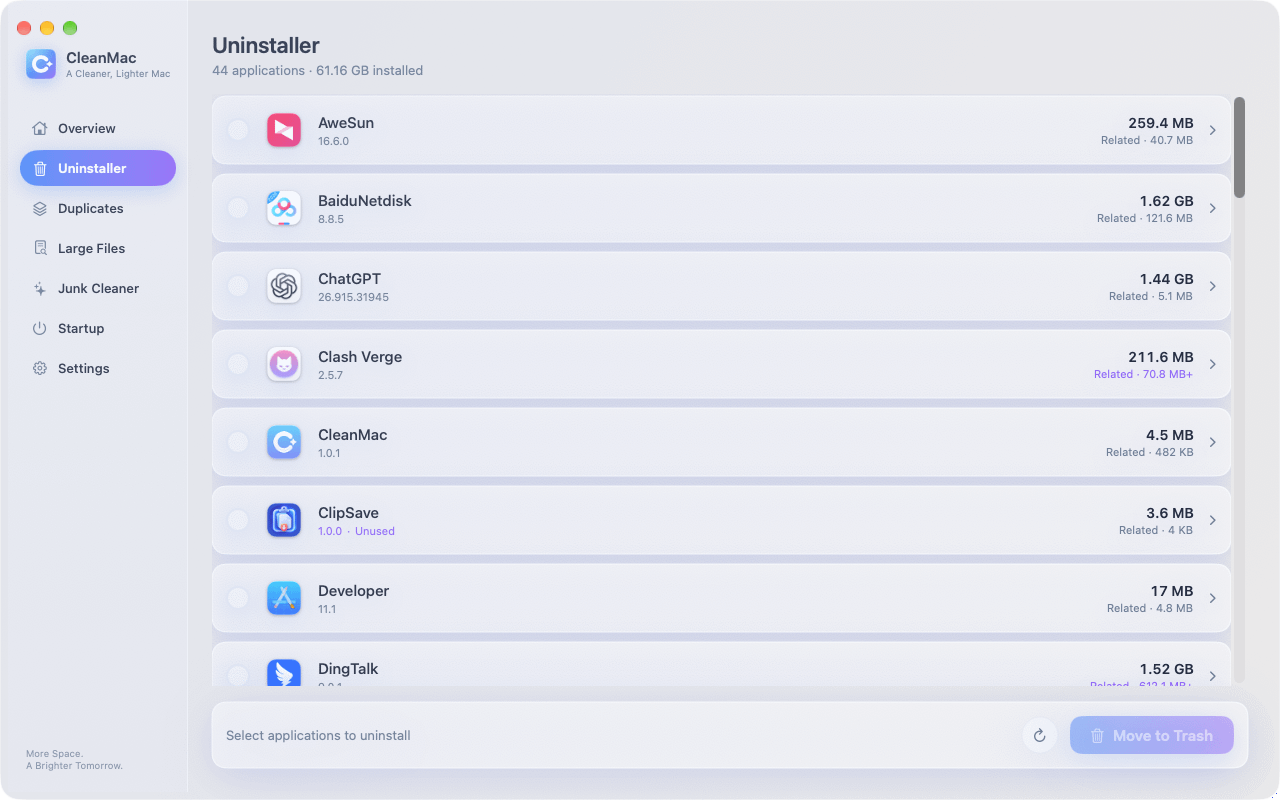
解除安裝程式方法 之所以存在,是因為手動方法無法規模化。. CleanMac 的 免費 解除安裝工具 模組會掃描你已安裝的應用程式,並為每個應用程式自動在所有 Library 位置中找出其相關檔案——支援檔案、快取、偏好設定、容器和代理程式。在移除任何內容之前,你會看到完整的檔案清單及大小,選擇要移除的項目,而刪除會移至垃圾桶以便復原。一個手動移除需要花 15 分鐘仔細翻找 Library 的應用程式,大約只需十五秒,且風險更低。.
解除安裝程式也會標示 超過 30 天未開啟的應用程式 ——這是有用的提示,因為值得移除的應用程式通常是你已經忘記自己擁有的那些。而對於過去已經拖曳刪除的應用程式,CleanMac 的垃圾掃描會找出它們留下的孤立殘留檔案,讓你也可以清理歷史遺留的碎片。.
兩個值得了解的特殊情況
自帶解除安裝程式的應用程式。. 某些大型應用程式——尤其是防毒工具、Adobe Creative Cloud 和虛擬化軟體——會附帶官方解除安裝程式,有時是必需的,因為它們會安裝系統擴充功能,只有其自身的移除程序才能乾淨地卸載。如果應用程式提供了解除安裝程式,請使用它;之後仍要掃描殘留檔案,因為廠商的解除安裝程式在使用者資料方面出了名地不完整。.
Mac App Store 應用程式與 Launchpad 刪除。. 在 Launchpad 中按住圖示並點擊 × 會刪除 App Store 應用程式——但這與拖曳到垃圾桶一樣是部分刪除。沙盒化的 App Store 應用程式會將其資料保存在 Containers 中,而 Launchpad 刪除會留下容器。殘留邏輯同樣適用。.
總結
當你將 Mac 應用程式拖到垃圾桶時,你刪除的是它的 bundle——可執行檔及其內部資源——別無其他。該應用程式的支援檔案、快取、偏好設定、容器、日誌和啟動代理程式,散佈在六個或更多 Library 位置中,會無限期地留在你的磁碟上,在一個經歷了幾年正常應用程式更替的 Mac 上,通常總計達 10–40 GB。要完全移除應用程式,意味著也要找到並移除那些散佈的檔案——這是一個繁瑣的手動過程,而解除安裝程式可以安全地自動化。. CleanMac 的 免費的解除安裝程式會將每個應用程式對應到其所有相關檔案,在刪除前向你顯示所有內容,並移除至垃圾桶,因此應用程式及其所有足跡會一起離開。如需更多免費 Mac 工具,請瀏覽我們的 應用程式精選集.
常見問題
在 Mac 上將應用程式拖到垃圾桶刪除時會發生什麼?
將應用程式拖到垃圾桶只會刪除應用程式 bundle——即 Applications 資料夾中 .app 檔案內打包的可執行檔和資源。應用程式在使用期間寫入其 bundle 之外的所有內容都會留下:應用程式支援資料、快取、偏好設定、容器資料夾、日誌、儲存狀態,以及它註冊的任何背景啟動代理程式。應用程式會停止運作,因為其程式碼已不存在,但其資料足跡會無限期地留在你的磁碟上。.
已刪除的應用程式在 Mac 上會在哪裡留下殘留檔案?
殘留檔案集中於你的使用者 Library:`~/Library/Application Support/` 用於工作資料,`~/Library/Caches/` 用於暫存資料,`~/Library/Preferences/` 用於設定,`~/Library/Containers/` 和 `~/Library/Group Containers/` 用於沙盒化應用程式資料,以及 Logs、Saved Application State、WebKit 和 Cookies 資料夾。註冊了背景輔助程式的應用程式還會在 `~/Library/LaunchAgents/` 中留下 plist 檔案,即使應用程式已不存在,這些檔案仍會在每次登入時觸發。.
應用程式殘留檔案會佔用多少磁碟空間?
因應用程式而異,差異極大——小型工具程式只留下幾 MB,而創意套件會留下 1–10 GB 或更多,虛擬化工具則可能在虛擬磁碟映像中留下 20–100 GB。在一個經歷了幾年安裝和拖曳刪除應用程式的 Mac 上,殘留檔案總量通常達到 10–40 GB。由於這些資料夾隱藏在 Library 中,這種累積在你主動尋找之前是完全不可見的。.
刪除應用程式殘留檔案安全嗎?
安全,一旦應用程式本身已不存在——其支援檔案、快取和偏好設定不再有任何用途。謹慎適用於 使用中 的應用程式:切勿刪除你仍在使用之應用程式的容器或 Application Support 資料夾,因為那會破壞其資料。手動移除殘留檔案時,請對照已刪除應用程式的廠商來核實資料夾名稱,並刪除至垃圾桶而非永久刪除,以便誤刪的任何內容都能還原。.
Mac App Store 應用程式刪除後會留下殘留檔案嗎?
會,與其他應用程式完全相同。透過 Launchpad 或垃圾桶刪除 App Store 應用程式會移除 bundle,但沙盒化的 App Store 應用程式會將其所有資料保存在 `~/Library/Containers/` 中,而該容器資料夾在刪除後仍會保留。對於聊天應用程式、編輯器和其他資料量大的 App Store 應用程式,孤立的容器可能容納數 GB 的快取和儲存內容。.
為什麼有些應用程式自帶解除安裝程式?
安裝系統層級元件的應用程式——核心擴充功能、系統擴充功能、特權輔助工具或啟動常駐程式——需要一個能夠正確卸載這些元件的移除程序,而普通的檔案刪除無法安全地做到這一點。防毒工具、VPN、虛擬化軟體和大型創意套件因此通常附帶官方解除安裝程式。即使執行過之後,仍值得掃描殘留檔案,因為廠商解除安裝程式通常會移除系統元件,但會留下使用者資料。.
如何完整解除安裝 Mac 應用程式及其所有檔案?
完整的方法是:移除應用程式 bundle,然後刪除其在 Application Support、Caches、Preferences、Containers 和 Group Containers 中的資料夾,以及其日誌、儲存狀態和它註冊的任何啟動代理程式。手動執行此操作每個應用程式需時 10–15 分鐘,且需要小心處理 Library 資料夾。CleanMac 的免費解除安裝程式會自動化整個過程——它會將每個已安裝的應用程式對應到所有這些位置中的相關檔案,在刪除前向你顯示完整清單,並一鍵將所有內容移除至垃圾桶。.


