

你打開 Apple 選單 → 關於這台 Mac → 儲存空間 (或在較新版本的 macOS 上,前往系統設定 → 一般 → 儲存空間),然後盯著那條彩色長條。App 是藍色,文件是黃色,接著最尾端有一大塊灰色區塊——標示為 “「其他」” 在較舊的 macOS 版本上,或 “「系統資料」” 在 macOS Monterey 及之後的版本上。在許多 Mac 上,它會佔用 50 GB、100 GB,有時甚至 200 GB 或更多,而 macOS 幾乎沒有提供任何工具讓你查看裡面有什麼,或對它做任何處理。.
空間已經不夠用了嗎? CleanMac 會找出你 Mac 上的垃圾檔案、殘留應用程式和重複項目——並在刪除任何內容之前,確切顯示它將移除什麼。. 免費下載 →
這個謎團正是「Mac 上的其他儲存空間是什麼」成為史上搜尋量最高的 Mac 問題之一的原因。本文會完整解答:這個類別實際上包含什麼、它為何如此無止境地增長、如何檢查它,以及——最重要的是——如何安全地縮小它而不弄壞你的系統。我們也會說明 CleanMac, ,一款免費的 Mac 清理工具,如何融入這個流程,因為「其他」儲存空間中最大的幾個組成部分,正是它的掃描器專門用來尋找的目標。.

「其他」(系統資料)究竟是什麼
「關於這台 Mac」中的儲存空間長條,是 macOS 試圖將你磁碟上的所有內容歸入幾個友善類別的結果:App、文件、照片、音樂、郵件、訊息等等。系統會依檔案類型和所在位置來辨識檔案——你的照片圖庫算作「照片」,你「文件」資料夾中的檔案算作「文件」。.
所有不符合友善類別的內容都會被丟進剩餘的桶子裡。在 macOS Catalina 及更早版本中,這個桶子標示為 其他. 。從 macOS Monterey 開始,Apple 將其重新命名為 系統資料 ——這是個更誠實的名稱,因為裡面大多數是系統(或表現得像系統的 App)為自身目的所建立的資料,而不是你刻意儲存的檔案。.
所以「其他儲存空間是什麼」的簡短答案是: 它是 macOS 無法直接歸因於你的所有內容 ——快取、日誌、備份、容器、磁碟映像檔和支援檔案。它們沒有一項標著你的名字,但大多數是因為你做過的事情而產生的。.
「其他」儲存空間裡究竟有什麼
以下是實際的細分,大致依各組成部分在經常使用的 Mac 上通常佔用的空間多寡排序。.
快取檔案(通常是最大的一塊)
你 Mac 上的每個 App 都會維護快取——它保留的暫存工作資料,這樣就不必重新計算或重新下載。瀏覽器會快取網站資源。串流 App 會快取影片片段。開發者工具會快取建置產物。macOS 本身會快取字型資料、系統資源和更新檔案。個別來看,這些快取是數百 MB;合起來,在一台一年沒清理過的 Mac 上,它們通常總計 20–60 GB,全部都被歸類為系統資料。.
舊的 iPhone 和 iPad 備份
如果你曾經將 iPhone 或 iPad 備份到你的 Mac——在現代 macOS 上透過 Finder,或在較舊版本上透過 iTunes——那些備份位於 `~/Library/Application Support/MobileSync/Backup/`。每個備份依裝置不同可達 10–60 GB,而 Mac 會默默累積它們:插上一支新手機,就得到一個新備份;舊的則永遠留著。這個單一資料夾往往是「其他」儲存空間中最大的項目,而且它在儲存空間長條中完全看不見。.
磁碟映像檔和安裝程式套件
你下載的每個 `.dmg` 檔案和你執行過的每個 `.pkg` 安裝程式,都存放在你磁碟上的某處,通常在「下載」中。因為這些是容器檔案而非文件,macOS 會將它們歸入「其他」。幾個 macOS 安裝映像檔(每個 6–13 GB)加上多年累積的 App 安裝程式,輕易就能增加 20–40 GB。.
Time Machine 本機快照
在 MacBook 上,macOS 會保留你磁碟的本機快照——滾動的 24 小時還原點——這樣即使你的備份磁碟未連接,你也能復原最近的檔案。這些快照位於隱藏的系統區域,並被計為系統資料。在一台會變更大量檔案的 Mac 上,快照可佔用 10–50 GB。macOS 聲稱 會在空間不足時自動清除它們,但這種清除是出了名的保守。.
App 支援檔案、容器和殘留物
每個 App 都會將資料存放在 `~/Library/Application Support/` 和 `~/Library/Containers/`。有些很小(設定檔);有些則非常龐大(影片編輯器的算圖快取、虛擬機器的磁碟映像檔、聊天 App 的訊息記錄)。當你將 App 拖到垃圾桶來刪除它時,大多數這些支援檔案會留下來——成為 macOS 永遠計為「其他」儲存空間的孤立資料。.
系統檔案和日誌
置換檔、睡眠映像檔、當機報告、診斷日誌和核心 macOS 組件補足了這個類別。在配備 16 GB RAM 的 Mac 上,睡眠映像檔本身就約 8–16 GB。日誌和當機報告個別較小,但會無止境地累積。.
「其他」儲存空間為何變得如此龐大
「其他」儲存空間增長的原因,和雜物抽屜被塞滿的原因相同:所有沒有指定歸屬的內容最後都跑到那裡,而且幾乎沒有東西會離開。有三股力量推動這種增長。.
第一,快取在設計上就是只寫不刪。. App 會不斷加入快取,並惰性地讓項目過期,如果會過期的話。一個你每天使用兩年的瀏覽器,會帶著兩年的快取資料,除非有東西清除它。.
第二,沒有任何東西警告你。. 當 iPhone 備份堆積起來或快照膨脹時,你的 Mac 不會通知你。儲存空間長條顯示了症狀(一大塊灰色區塊),卻毫無診斷。.
第三,手動清理確實很困難。. 最大的元凶位於名稱隱晦的隱藏 `~/Library` 子資料夾中。刪錯資料夾可能會弄壞 App,所以大多數人明智地什麼都不刪——然後那堆東西就越長越大。.
如何查看你的「其他」儲存空間裡究竟有什麼
在清除任何東西之前,先了解你面對的是什麼。.
方法 1:系統設定的細分。. 前往 系統設定 → 一般 → 儲存空間 並等待計算完成。點擊各類別旁的 ⓘ 按鈕。這給你 Apple 的觀點——有用但淺薄;系統資料仍然是一個單一、未區分的數字。.
方法 2:Finder 的 Library 檢查。. 打開 Finder,按下 Cmd+Shift+G, ,然後前往這些資料夾,依大小排序(Cmd+J → 計算所有大小,或對每個資料夾使用「取得資訊」):
- `~/Library/Caches/` — App 快取
- `~/Library/Application Support/MobileSync/Backup/` — iOS 備份
- `~/Library/Containers/` — 沙箱應用程式資料
- `~/Library/Developer/` — Xcode 產物(如果你是開發者,這會非常龐大)
- `~/Library/Logs/` 和 `~/Library/DiagnosticReports/` — 日誌與當機報告
方法 3:終端機抽查。. 像 `du -sh ~/Library/Caches/* 2>/dev/null | sort -hr | head -20` 這樣的指令能在幾秒內找出最大的二十個快取資料夾,而 `tmutil listlocalsnapshots /` 則會列出本機 Time Machine 快照。.
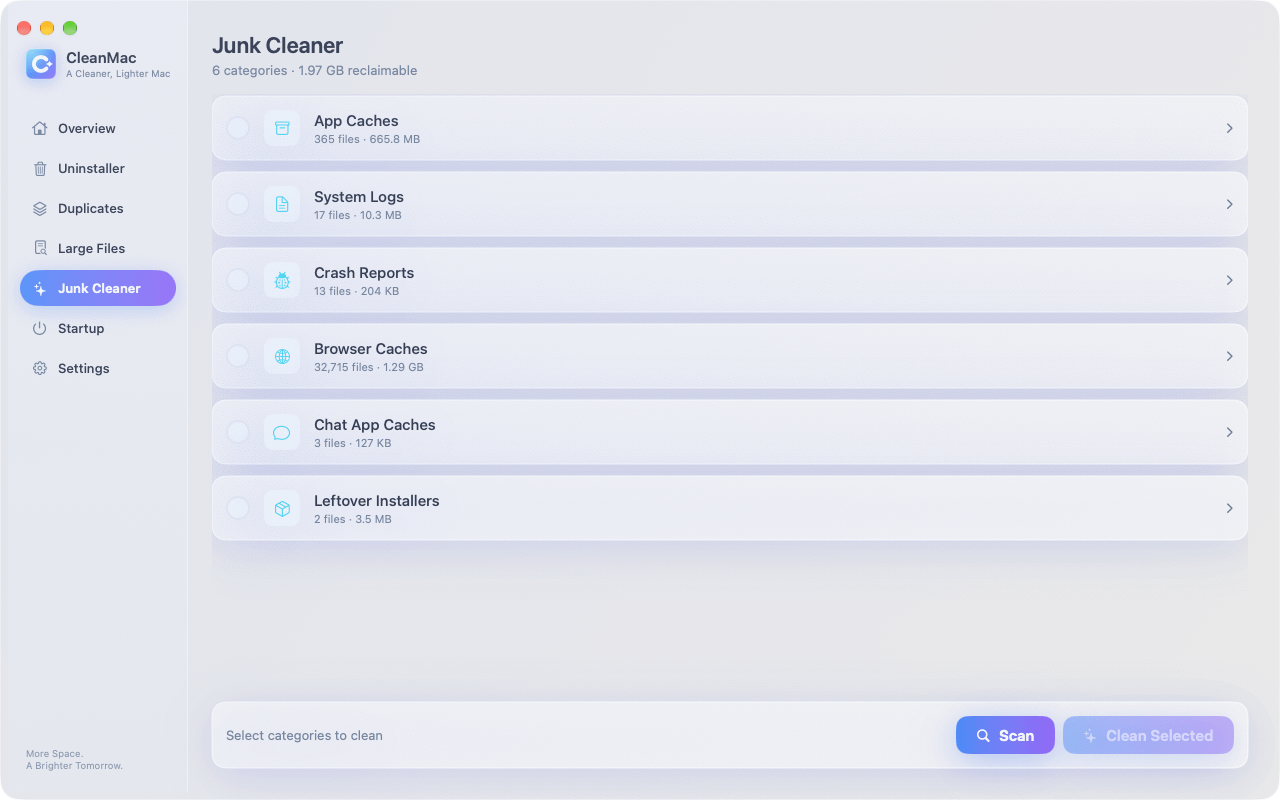
方法 4:讓掃描工具代勞。. CleanMac 的免費 垃圾清理工具 模組會精確掃描這些位置——快取、日誌、當機報告、瀏覽器快取——並以可讀、逐項列出且附帶大小的清單呈現結果。它把半小時的資料夾考古變成兩分鐘的檢視。.
如何安全清除其他儲存空間
現在進入大家最關心的部分。請依序執行這些步驟——前面的步驟能以最低風險回收最多空間。.
步驟 1:清除快取。. 結束你的應用程式,然後刪除 內容 (而非資料夾本身)內的內容。應用程式會重建它們所需的檔案。在一台從未清理過的 Mac 上,預期可回收 10–40 GB。CleanMac 的垃圾清理工具會自動執行此操作,並知道哪些系統關鍵資料夾應跳過——比起手動操作,這提供了有意義的安全餘裕。.
步驟 2:刪除舊的 iOS 備份。. 在 Finder 中連接你的 iPhone,選取它,然後點擊 管理備份 ——或直接刪除 `~/Library/Application Support/MobileSync/Backup/` 中的資料夾。每台裝置只保留最新的備份。.
步驟 3:清除磁碟映像檔與安裝程式。. 依大小排序「下載」資料夾,並刪除舊的 `.dmg` 和 `.pkg` 檔案。如果應用程式已經安裝,它的安裝程式就是多餘的負擔。.
步驟 4:精簡本機快照。. 執行 `tmutil thinlocalsnapshots / 10000000000 4` 以積極精簡快照,或直接讓它們過期——一旦底層需求過去,它們無論如何都會在 24 小時後自動淘汰。.
步驟 5:移除應用程式殘留檔案。. 當你過去將應用程式拖到垃圾桶來解除安裝時,它們的支援檔案仍會留存。逐個資料夾尋找既繁瑣又耗時;CleanMac 的 解除安裝工具 模組會列出已安裝的應用程式 與 及其所有相關檔案,並將它們一併移除——而對於已經消失的應用程式,其掃描會找出孤立的殘留檔案。.
步驟 6:重新啟動。. 某些系統層級的其他儲存空間(交換檔案、睡眠映像檔、暫存目錄)只有在重新開機時才會縮減。在步驟 1–5 之後重新啟動,即可完成回收。.
哪些不該動
系統資料內的少數區域應保持原樣,除非你確切知道自己在做什麼:根目錄層級的 `/System` 和 `/Library`(相對於你的 使用者 `~/Library`)、任何受 SIP 保護的項目(macOS 反正也不會讓你刪除),以及你仍每天使用的應用程式容器資料夾。如有疑慮,請使用附有精選安全清單的掃描工具,而非手動刪除——預覽所有項目,並刪除到垃圾桶而非永久刪除,以便能夠復原。.
總結
“一旦你拆解開來,「其他」或「系統資料」儲存空間就不再神秘:它主要是快取、舊 iPhone 備份、磁碟映像檔、本機快照,以及過去與現在應用程式的數位殘留物。它會增長,是因為 macOS 會默默地將其歸檔,且未提供任何內建方式來檢視或精簡它。解決方法是系統性的——清除快取、清除舊備份與安裝程式、精簡快照、移除應用程式殘留檔案、重新啟動——而且大部分都能在一小時內安全完成。. CleanMac 會免費自動執行該工作中快取與殘留檔案的部分,並提供刪除前預覽與刪除至垃圾桶的機制,因此沒有任何東西會無法復原。一台有 100 GB 系統資料的 Mac,通常在那條灰色長條中藏有 50–70 GB 的純可回收空間。如需更多免費 Mac 工具,請瀏覽我們的 應用程式精選集.
常見問題
Mac 上的「其他」儲存空間是什麼?
「其他」儲存空間——在 macOS Monterey 及後續版本中更名為「系統資料」——是 Mac 儲存空間長條圖中的統稱類別,涵蓋 macOS 無法歸類到「應用程式」、「文件」或「照片」等標準使用者類別的所有內容。它主要是快取、iOS 裝置備份、磁碟映像檔、本機 Time Machine 快照、應用程式支援檔案、日誌和核心系統資料。其中大部分是由 macOS 和你的應用程式自動建立,而非你刻意儲存的檔案。.
為什麼我的 Mac「其他」儲存空間這麼龐大?
「其他」儲存空間會變得龐大,是因為其最大的組成部分會默默累積,且沒有任何機制會自動清除它們。快取會隨著你使用應用程式而持續增長,舊的 iPhone 和 iPad 備份在你更換裝置後會永遠留存,下載的磁碟映像檔和安裝程式會在「下載」資料夾中堆積,而本機 Time Machine 快照可能佔用數十 GB。在一台從未清理過的 Mac 上,80–200 GB 的「其他」儲存空間很常見,且大部分是可回收的。.
刪除 Mac 上的「其他」儲存空間安全嗎?
刪除「其他」儲存空間的使用者層級組成部分是安全的:應用程式快取、日誌、當機報告、你不再需要的舊 iOS 備份、已安裝應用程式的磁碟映像檔,以及已解除安裝應用程式的孤立檔案。你應避免碰觸根目錄層級的系統資料夾,以及你經常使用之應用程式的目前容器資料。先刪除到垃圾桶而非永久刪除,可讓你在之後出現任何異常時有復原的餘地。.
如何快速清除 Mac 上的「其他」儲存空間?
最快的途徑是:清除你的使用者快取、從 `~/Library/Application Support/MobileSync/Backup/` 刪除舊的 iOS 裝置備份、從「下載」資料夾移除舊的 `.dmg` 和 `.pkg` 安裝程式、使用 `tmutil` 精簡本機 Time Machine 快照,然後重新啟動。像 CleanMac 垃圾清理工具這樣的免費掃描工具會自動處理快取與日誌部分,這些通常是最大且手動清除最繁瑣的部分。.
Apple 有提供清除「系統資料」的方式嗎?
只有部分。系統設定 → 一般 → 儲存空間提供諸如自動清空垃圾桶和最佳化 TV 儲存空間等建議,但它無法細分或清除「系統資料」類別本身。對於構成「系統資料」大部分的組成部分——快取、備份、快照——Apple 期望你使用 Finder、終端機或第三方工具。.
清除「其他」儲存空間會刪除我的個人檔案嗎?
不會——你的個人文件、照片和下載項目會另行分類,不屬於「其他/系統資料」的範疇。清除「其他」儲存空間的目標是快取、備份、安裝程式和殘留檔案,這些都不是你的文件。話雖如此,刪除前務必先檢視,且如果你要移除舊的 iPhone 備份,請至少保留一份最新的備份。.
我應該多久清理一次「系統資料」?
每月進行一次快取清理,加上每季對備份、安裝程式和殘留檔案進行更深入的檢查,能讓大多數使用者的「系統資料」保持在可控範圍內。每次 macOS 重大升級後也是另一個好時機,因為更新快取和舊系統檔案會使這個類別膨脹。定期進行輕度維護,能從一開始就防止 100 GB 灰色區塊的情況發生。.


