

Cuando tu Mac se ralentiza hasta el punto de arrastrarse, el culpable a menudo no es el espacio en disco, sino la memoria. La RAM (memoria de acceso aleatorio) es el espacio de trabajo que tu Mac usa para ejecutar apps, mantener pestañas del navegador y mantener vivos los procesos en segundo plano, y cuando se llena, tu Mac empieza a usar el disco como memoria de intercambio (swap), lo cual es drásticamente más lento. El resultado es el síntoma habitual: la rueda de colores girando, cambio de ventanas con retardo y apps que tardan una eternidad en responder.
¿Ya te falta espacio? CleanMac encuentra archivos basura, apps residuales y duplicados en tu Mac, y te muestra exactamente qué eliminará antes de borrar nada. Descargar gratis →
Esta guía explica qué usa realmente la RAM en una Mac, cómo comprobar la presión de memoria, los pasos prácticos para liberar memoria sin romper nada y cómo una herramienta gratuita como CleanMac ayuda mostrando los consumidores de memoria y gestionando los elementos de inicio que consumen RAM silenciosamente en cada inicio de sesión.
Qué usa realmente la RAM en una Mac
La memoria no la consume una sola cosa: la consume una combinación de apps activas, pestañas del navegador, ayudantes en segundo plano y el propio sistema operativo. Entender a dónde va tu RAM es el primer paso para recuperarla.
Aplicaciones activas
Cada app abierta mantiene su conjunto de trabajo en RAM. Las apps pesadas como Adobe Photoshop, Final Cut Pro, Logic Pro y Xcode pueden consumir varios gigabytes cada una cuando están en uso activo. Incluso las apps más ligeras se suman: Mail, Mensajes, Fotos y Calendario juntos pueden ocupar de 1 a 2 GB en una Mac que lleva días encendida.
Pestañas del navegador
Los navegadores son el mayor consumidor de memoria para la mayoría de los usuarios. Chrome, Safari y Edge mantienen cada pestaña abierta en memoria (con algunas excepciones modernas para la suspensión de pestañas en segundo plano). Una sesión con 50 a 100 pestañas abiertas puede consumir fácilmente de 4 a 8 GB de RAM, más de lo que muchas Mac tienen en total. Cada pestaña ejecuta su propia instancia del motor de JavaScript, mantiene el estado de su página renderizada y rastrea sus propias cachés.
Procesos y ayudantes en segundo plano
Las apps instalan agentes de inicio y daemons que se ejecutan de forma invisible en segundo plano: clientes de sincronización en la nube (Dropbox, Google Drive, OneDrive), ayudantes de apps de chat (Slack, Discord, Teams), comprobadores de actualizaciones y una larga lista de pequeñas utilidades que cada una toma una porción modesta de RAM pero que en conjunto se suman. En una Mac típica que se ha usado durante un par de años, es común encontrar de 30 a 50 procesos en segundo plano que consumen de 1 a 3 GB en conjunto.
El sistema operativo
macOS en sí usa RAM para tareas del kernel, WindowServer (que gestiona la interfaz gráfica), la indexación de Spotlight y varios daemons del sistema. Esto es inevitable y saludable: quieres que el sistema operativo use RAM. Pero cuando otras apps elevan la presión de memoria, la propia huella del sistema operativo contribuye a la escasez.
Cómo comprobar tu presión de memoria
Antes de liberar RAM, necesitas saber si realmente tienes un problema de memoria. Hay dos formas fiables de comprobarlo.
Monitor de Actividad
Abre Monitor de Actividad (en Aplicaciones → Utilidades), haz clic en la pestaña Memoria y mira la parte inferior de la ventana. Verás un gráfico etiquetado como Presión de memoria. Un gráfico verde significa que tu Mac tiene mucho margen de memoria; amarillo significa que la memoria se está ajustando y tu Mac está empezando a comprimir o hacer swap; rojo significa que estás haciendo swap activamente al disco, que es cuando las ralentizaciones se vuelven graves.
La misma ventana muestra una lista de cada proceso que usa memoria, ordenada por cuánta RAM consume cada uno. Las columnas que debes vigilar son Memoria (RAM real usada) y Swap usado (cuánto se ha derramado al disco). Si el Swap usado está en gigabytes, tienes un problema de memoria.

El panel de Resumen del Sistema de CleanMac
CleanMac muestra un medidor de presión de memoria en vivo en su panel de Resumen del Sistema junto con la carga de CPU y la temperatura del disco. Es una comprobación de un vistazo más rápida que Monitor de Actividad, y sirve también como chequeo de salud antes y después de haber liberado memoria. Si quieres monitorizar la presión de memoria con regularidad sin tener que entrar en Monitor de Actividad, el panel de CleanMac es la vista más cómoda.
Formas prácticas de liberar RAM
Una vez que hayas confirmado que la presión de memoria es alta, aquí están los pasos que realmente ayudan, ordenados de más fácil a más impactante.
1. Cierra las pestañas del navegador que no necesites
Esta es la solución de RAM más eficaz para la mayoría de los usuarios. Si tienes 80 pestañas abiertas entre Chrome y Safari, cerrar las que no necesitas activamente puede liberar de 2 a 5 GB al instante. Para los usuarios que realmente necesitan mantener muchas pestañas disponibles, usa una extensión de suspensión de pestañas (Auto Tab Discard para Chrome, o la suspensión de pestañas integrada de Safari en las versiones recientes de macOS) que descarga las pestañas en segundo plano sin perderlas.
2. Cierra las apps que no estés usando
Suena obvio, pero muchos usuarios dejan apps pesadas abiertas durante días. Si terminaste de editar en Photoshop hace tres días, ciérralo. Mail, Mensajes y Calendario está bien dejarlos en ejecución, pero cualquier cosa que consuma un gigabyte o más debería cerrarse cuando no estés trabajando activamente en ella. El atajo de teclado Comando-Q es más rápido que hacer clic en el botón rojo de cerrar, que en Mac deja la app en ejecución.
3. Reduce los elementos de inicio y de inicio de sesión
Aquí es donde la mayoría de los usuarios encuentra la mayor ganancia persistente. Cada agente de inicio y elemento de inicio de sesión que arranca al encender sigue ejecutándose en segundo plano, consumiendo RAM mientras tu Mac esté encendida. A lo largo de años instalando apps, estos se acumulan: clientes de sincronización en la nube, ayudantes de chat, comprobadores de actualizaciones y utilidades que olvidaste que instalaste.
Para revisarlos manualmente, ve a Ajustes del Sistema → General → Ítems de inicio de sesión. Verás una lista de apps que se abren al iniciar sesión, además de una lista de procesos en segundo plano autorizados a ejecutarse en segundo plano. Desactiva cualquier cosa que no reconozcas o que no necesites, pero ten en cuenta que algunos son legítimos (tu cliente de sincronización en la nube, por ejemplo, si lo usas activamente).
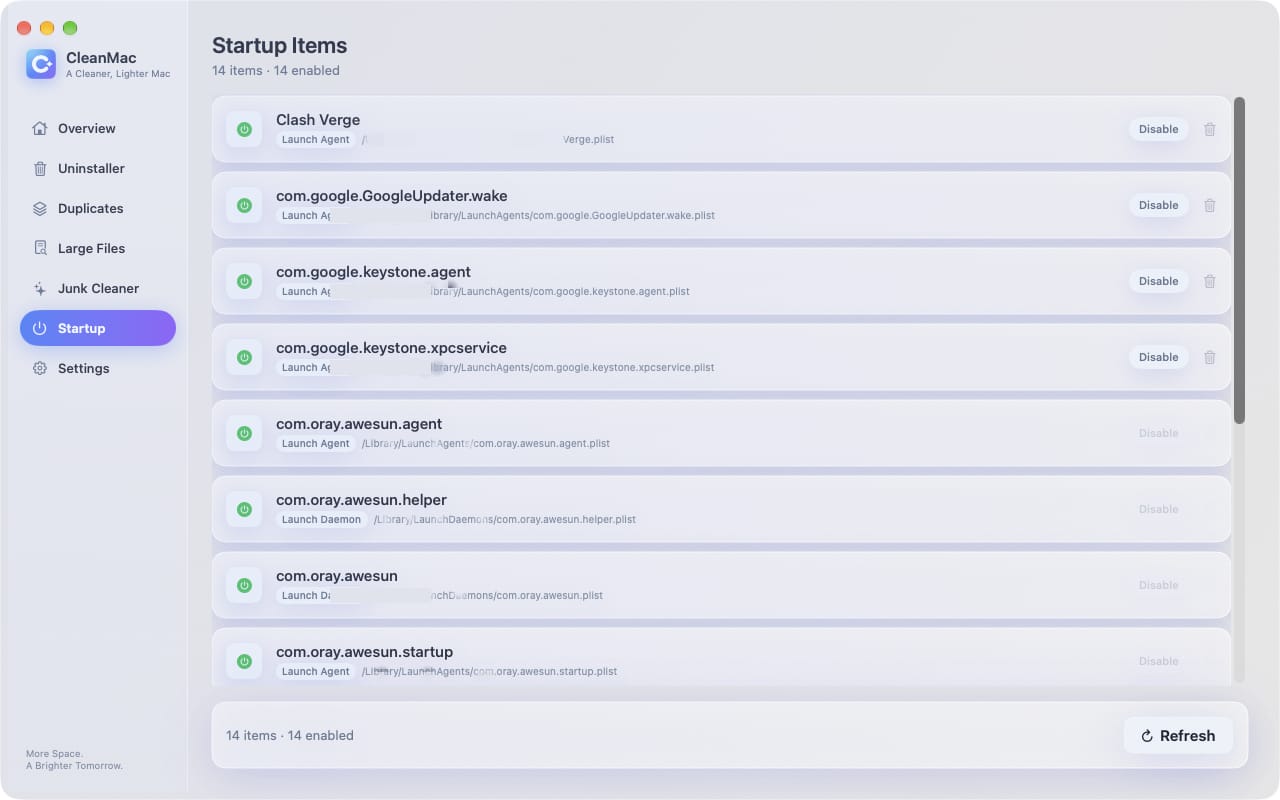
El Gestor de Ítems de Inicio de CleanMac es la forma más segura y exhaustiva de gestionar esto. Enumera cada agente de inicio y daemon de tu Mac, identifica cuáles ralentizan el inicio de sesión y te permite desactivar o eliminar lo que no necesites, todo con una vista previa antes de cualquier acción. En una Mac que lleva dos o tres años en uso, esto normalmente saca a la luz de 10 a 20 procesos en segundo plano que se pueden desactivar, liberando de 500 MB a 2 GB de RAM de forma permanente.
4. Reinicia tu Mac con regularidad
Un reinicio borra todo de la RAM y empieza de cero. Las Mac son lo bastante estables como para que muchos usuarios pasen semanas o meses sin reiniciar, lo que significa que las fugas de memoria, las cachés obsoletas y el estado acumulado en segundo plano se van apilando. Si tu Mac lleva semanas en ejecución y se siente lenta, un reinicio es la solución más rápida. Para los usuarios que dejan su Mac en reposo durante la noche, un reinicio semanal es un hábito razonable.
5. Usa Monitor de Actividad para encontrar a los peores infractores
Ordena la pestaña Memoria de Monitor de Actividad por el Memoria columna y observe los principales consumidores. Si una sola aplicación está usando 3 GB y no lo sabía, ciérrela. Si un proceso que no reconoce está usando un gigabyte, busque su nombre para identificarlo — puede ser un proceso legítimo del sistema o puede ser un auxiliar de una aplicación que puede desinstalar. Matar procesos del sistema que no entiende es riesgoso; identificar y eliminar las aplicaciones que generan auxiliares descontrolados es más seguro.
6. No caiga en las estafas de los “limpiadores de RAM”
Existen aplicaciones que prometen “liberar RAM” purgando forzosamente la memoria de otros procesos. Técnicamente funcionan — provocan presión de memoria que hace que macOS recupere páginas en caché — pero el resultado suele ser un rendimiento peor, porque las aplicaciones cuya memoria fue purgada tienen que reconstruir sus cachés desde el disco. El macOS moderno gestiona bien la memoria por sí solo; las mejoras provienen de cerrar pestañas, salir de aplicaciones y reducir los elementos de inicio, no de herramientas agresivas de purga de memoria.
Cuándo el uso alto de RAM es realmente normal
No todo uso alto de memoria es un problema. macOS utiliza intencionalmente la RAM disponible para el almacenamiento en caché de archivos, lo que acelera las operaciones de disco. Un Mac con 16 GB de RAM que está usando 14 GB puede estar perfectamente saludable — el sistema está dando buen uso a la RAM no utilizada. La señal a vigilar es la presión de memoria (el gráfico en el Monitor de Actividad o en el panel de CleanMac), no el número absoluto de uso de RAM.
Si la presión de memoria está en verde, su Mac está bien aunque la RAM parezca “llena”. Si la presión está en amarillo o rojo, tiene un problema real de memoria y los pasos anteriores le ayudarán. El intercambio a disco es el síntoma que importa; el uso de archivos en caché no lo es.
Cómo ayuda CleanMac con la memoria
CleanMac no es un “limpiador de memoria” en el sentido de purgar la RAM — y eso es bueno, porque esas herramientas no ayudan realmente. Lo que hace CleanMac es abordar las causas raíz del uso alto de memoria: procesos en segundo plano descontrolados y elementos de inicio acumulados.
En Panel de resumen del sistema le ofrece un medidor de presión de memoria en vivo para que sepa si realmente tiene un problema antes de empezar a arreglar algo. El El Gestor de ítems de inicio le permite desactivar agentes de inicio y daemons que consumen RAM en cada inicio de sesión, lo cual es la mejora de memoria más persistente disponible. Y el Desinstalador te ayuda a eliminar las apps que no usas — y sus ayudantes en segundo plano asociados — para que dejen de consumir RAM por completo en lugar de solo desactivarse temporalmente.
Para la mayoría de los usuarios, la combinación de monitorear la presión de memoria con el panel de CleanMac y recortar los elementos de inicio con su Gestor de Inicio es suficiente para mantener un uso de memoria saludable a largo plazo. El panel se ejecuta localmente, no requiere cuenta y no sube nada — lo cual importa para una herramienta que tiene visibilidad sobre cada proceso de tu Mac.
Conclusión
Liberar RAM en una Mac rara vez se trata de un solo botón mágico — se trata de entender qué está consumiendo memoria y abordar las causas raíz. Cierra las pestañas del navegador que no necesites, cierra las apps pesadas cuando termines con ellas, recorta tus elementos de inicio de sesión y arranque para que los procesos en segundo plano no se acumulen, reinicia tu Mac con regularidad y vigila la presión de memoria (no el uso absoluto) para saber cuándo realmente tienes un problema. CleanMac ayuda en el lado del monitoreo con su medidor de presión de memoria en vivo, y en el lado persistente con su Gestor de Elementos de Inicio que recorta los agentes de lanzamiento que consumen RAM silenciosamente en cada inicio de sesión. Para más utilidades gratuitas para Mac que hemos reseñado, explora nuestra colección de apps.
Preguntas frecuentes
¿Cómo verifico el uso de RAM en mi Mac?
Abre Monitor de Actividad desde Aplicaciones → Utilidades y haz clic en la pestaña Memoria para ver cada proceso y su consumo de memoria, además de un gráfico de Presión de Memoria en la parte inferior. Un gráfico verde significa que tienes margen, amarillo significa que la memoria se está ajustando y rojo significa que tu Mac está paginando activamente al disco. El panel de Descripción General del Sistema de CleanMac muestra la misma presión de memoria como un medidor en vivo, lo cual es más rápido para verificaciones rápidas.
¿Qué usa más RAM en una Mac?
Para la mayoría de los usuarios, los mayores consumidores de memoria son las pestañas del navegador (una sesión con docenas de pestañas abiertas puede usar de 4 a 8 GB), apps creativas pesadas como Photoshop y Final Cut Pro (varios gigabytes cada una) y ayudantes en segundo plano acumulados como clientes de sincronización en la nube y apps de chat. El propio sistema operativo usa RAM para tareas del kernel y WindowServer, lo cual es inevitable y saludable. Identificar tus infractores específicos se hace mejor en la pestaña Memoria del Monitor de Actividad ordenada por la columna Memoria.
¿Cerrar pestañas del navegador realmente libera RAM?
Sí, cerrar pestañas del navegador es una de las soluciones de RAM más efectivas porque cada pestaña abierta mantiene el estado de su página renderizada, la instancia del motor de JavaScript y las cachés en memoria. Cerrar 50 pestañas que no necesitas activamente puede liberar de 2 a 5 GB al instante. Si necesitas mantener muchas pestañas disponibles, usa una extensión de suspensión de pestañas que descargue las pestañas en segundo plano sin perderlas, lo cual preserva la comodidad de volver a ellas después.
¿Las apps limpiadoras de memoria para Mac realmente funcionan?
La mayoría de las apps “limpiadoras de RAM” que purgan la memoria de otros procesos funcionan técnicamente pero a menudo empeoran el rendimiento, porque las apps cuya memoria fue purgada tienen que reconstruir sus cachés desde el disco. El macOS moderno gestiona bien la memoria por sí solo, y las verdaderas ganancias vienen de cerrar pestañas, cerrar apps y reducir los elementos de inicio. Una herramienta como CleanMac ayuda monitoreando la presión de memoria y recortando los agentes de lanzamiento que consumen RAM silenciosamente, no purgando la memoria agresivamente.
¿Cómo evito que las apps se abran al iniciar sesión en mi Mac?
Ve a Ajustes del Sistema → General → Ítems de inicio de sesión para ver y desactivar las apps que se abren al iniciar sesión y los procesos en segundo plano permitidos para ejecutarse. El Gestor de Elementos de Inicio de CleanMac proporciona una vista más completa que lista cada agente de lanzamiento y daemon, identifica cuáles ralentizan el inicio de sesión y te permite desactivar o eliminar lo que no necesitas con una vista previa antes de cualquier acción. En una Mac que se ha usado durante un par de años, recortar los elementos de inicio normalmente libera de 500 MB a 2 GB de RAM de forma permanente.
¿Con qué frecuencia debo reiniciar mi Mac para liberar RAM?
Un reinicio semanal es un hábito razonable para la mayoría de los usuarios, especialmente si dejas tu Mac en reposo durante la noche en lugar de apagarla. Reiniciar borra todo de la RAM y empieza de nuevo, lo cual resuelve fugas de memoria acumuladas, cachés obsoletas y estado en segundo plano. Si tu Mac ha estado funcionando durante semanas y se siente lenta, un reinicio es la solución más rápida y a menudo resuelve los síntomas sin ninguna solución de problemas más profunda.
¿Cuánta RAM necesita mi Mac en 2026?
Para uso ligero (navegación, correo, documentos), 8 GB es el mínimo práctico y funciona bien para la mayoría de los usuarios. Para trabajo más pesado (apps creativas, desarrollo, muchas pestañas del navegador, multitarea), 16 GB es un objetivo más cómodo y evita la mayoría de los problemas de presión de memoria. Los usuarios avanzados que ejecutan varias apps pesadas simultáneamente pueden querer 32 GB o más. La mejor prueba es vigilar la presión de memoria en el Monitor de Actividad o en el panel de CleanMac — si ves regularmente presión amarilla o roja, más RAM ayudaría.


