

Lorsque votre Mac ralentit jusqu’à devenir inutilisable, le coupable n’est souvent pas l’espace disque — c’est la mémoire. La RAM (mémoire vive) est l’espace de travail que votre Mac utilise pour exécuter des apps, garder les onglets du navigateur ouverts et maintenir les processus d’arrière-plan actifs ; lorsqu’elle sature, votre Mac commence à échanger avec le disque, ce qui est nettement plus lent. Le résultat est le symptôme bien connu : roue multicolore, changement de fenêtre saccadé et apps qui mettent une éternité à répondre.
Vous manquez déjà d'espace ? CleanMac trouve les fichiers inutiles, les applications résiduelles et les doublons sur votre Mac — et vous montre exactement ce qu'il supprimera avant toute suppression. Télécharger gratuitement →
Ce guide explique ce qui utilise réellement la RAM sur un Mac, comment vérifier votre pression mémoire, les étapes pratiques pour libérer de la mémoire sans rien casser, et comment un outil gratuit comme CleanMac aide en mettant en évidence les gros consommateurs de mémoire et en gérant les éléments de démarrage qui consomment discrètement de la RAM à chaque connexion.
Ce qui utilise réellement la RAM sur un Mac
La mémoire n’est pas consommée par une seule chose — elle est consommée par une combinaison d’apps actives, d’onglets de navigateur, d’assistants d’arrière-plan et du système d’exploitation lui-même. Comprendre où va votre RAM est la première étape pour la récupérer.
Applications actives
Chaque app ouverte conserve son ensemble de travail en RAM. Les apps lourdes comme Adobe Photoshop, Final Cut Pro, Logic Pro et Xcode peuvent chacune consommer plusieurs gigaoctets lorsqu’elles sont activement utilisées. Même les apps plus légères s’additionnent : Mail, Messages, Photos et Calendrier ensemble peuvent occuper 1 à 2 Go sur un Mac qui tourne depuis des jours.
Onglets de navigateur
Les navigateurs sont le plus gros consommateur de mémoire pour la plupart des utilisateurs. Chrome, Safari et Edge conservent chacun chaque onglet ouvert en mémoire (avec quelques exceptions modernes pour la suspension des onglets d’arrière-plan). Une session avec 50 à 100 onglets ouverts peut facilement consommer 4 à 8 Go de RAM — plus que ce dont disposent de nombreux Mac au total. Chaque onglet exécute sa propre instance de moteur JavaScript, conserve l’état de sa page rendue et suit ses propres caches.
Processus et assistants d’arrière-plan
Les apps installent des agents de lancement et des démons qui s’exécutent invisiblement en arrière-plan : clients de synchronisation cloud (Dropbox, Google Drive, OneDrive), assistants d’apps de messagerie (Slack, Discord, Teams), vérificateurs de mises à jour et une longue liste de petites utilitaires qui prennent chacun une part modeste de RAM mais s’additionnent collectivement. Sur un Mac typique utilisé depuis quelques années, il est courant de trouver 30 à 50 processus d’arrière-plan consommant 1 à 3 Go au total.
Le système d’exploitation
macOS lui-même utilise la RAM pour les tâches du noyau, WindowServer (qui gère l’interface graphique), l’indexation Spotlight et divers démons système. C’est inévitable et sain — vous voulez que le système d’exploitation utilise la RAM. Mais lorsque d’autres apps poussent la pression mémoire à un niveau élevé, l’empreinte du système d’exploitation contribue à la tension.
Comment vérifier votre pression mémoire
Avant de libérer de la RAM, vous devez savoir si vous avez réellement un problème de mémoire. Il existe deux façons fiables de le vérifier.
Moniteur d'activité
Ouvrez Moniteur d’activité (dans Applications → Utilitaires), cliquez sur l’onglet Mémoire et regardez en bas de la fenêtre. Vous verrez un graphique intitulé Pression mémoire. Un graphique vert signifie que votre Mac dispose de beaucoup de marge mémoire ; jaune signifie que la mémoire devient tendue et que votre Mac commence à compresser ou à échanger ; rouge signifie que vous échangez activement avec le disque, ce qui est le moment où les ralentissements deviennent graves.
La même fenêtre affiche une liste de chaque processus utilisant de la mémoire, triée par la quantité de RAM consommée par chacun. Les colonnes à surveiller sont Mémoire (RAM réelle utilisée) et Échange utilisé (combien a débordé sur le disque). Si l’échange utilisé est en gigaoctets, vous avez un problème de mémoire.

Le tableau de bord Aperçu système de CleanMac
CleanMac affiche une jauge de pression mémoire en direct sur son tableau de bord Aperçu système, aux côtés de la charge CPU et de la température du disque. C’est une vérification plus rapide d’un coup d’œil que Moniteur d’activité, et cela sert aussi de bilan de santé avant et après avoir libéré de la mémoire. Si vous souhaitez surveiller régulièrement la pression mémoire sans fouiller dans Moniteur d’activité, le tableau de bord de CleanMac est la vue la plus pratique.
Façons pratiques de libérer de la RAM
Une fois que vous avez confirmé que la pression mémoire est élevée, voici les étapes qui aident réellement, classées de la plus simple à la plus efficace.
1. Fermez les onglets de navigateur dont vous n’avez pas besoin
C’est la correction RAM la plus efficace pour la plupart des utilisateurs. Si vous avez 80 onglets ouverts entre Chrome et Safari, fermer ceux dont vous n’avez pas activement besoin peut libérer instantanément 2 à 5 Go. Pour les utilisateurs qui ont réellement besoin de garder de nombreux onglets disponibles, utilisez une extension de suspension d’onglets (Auto Tab Discard pour Chrome, ou la suspension d’onglets intégrée de Safari dans les versions récentes de macOS) qui décharge les onglets d’arrière-plan sans les perdre.
2. Quittez les apps que vous n’utilisez pas
Cela semble évident, mais de nombreux utilisateurs laissent des apps lourdes ouvertes pendant des jours. Si vous avez terminé de monter dans Photoshop il y a trois jours, quittez-le. Mail, Messages et Calendrier peuvent rester ouverts, mais tout ce qui consomme un gigaoctet ou plus devrait être quitté lorsque vous ne travaillez pas activement dedans. Le raccourci clavier Command-Q est plus rapide que de cliquer sur le bouton rouge de fermeture, qui sur Mac laisse l’app en cours d’exécution.
3. Réduisez les éléments de connexion et de démarrage
C’est là que la plupart des utilisateurs trouvent le gain persistant le plus important. Chaque agent de lancement et élément de connexion qui démarre au boot continue de fonctionner en arrière-plan, consommant de la RAM tant que votre Mac est allumé. Au fil des années d’installation d’apps, ceux-ci s’accumulent : clients de synchronisation cloud, assistants de messagerie, vérificateurs de mises à jour et utilitaires que vous avez oublié avoir installés.
Pour les examiner manuellement, allez dans Réglages Système → Général → Éléments de connexion. Vous verrez une liste d’apps qui s’ouvrent à la connexion, ainsi qu’une liste de processus d’arrière-plan autorisés à s’exécuter en arrière-plan. Désactivez tout ce que vous ne reconnaissez pas ou dont vous n’avez pas besoin — mais sachez que certains sont légitimes (votre client de synchronisation cloud, par exemple, si vous l’utilisez activement).
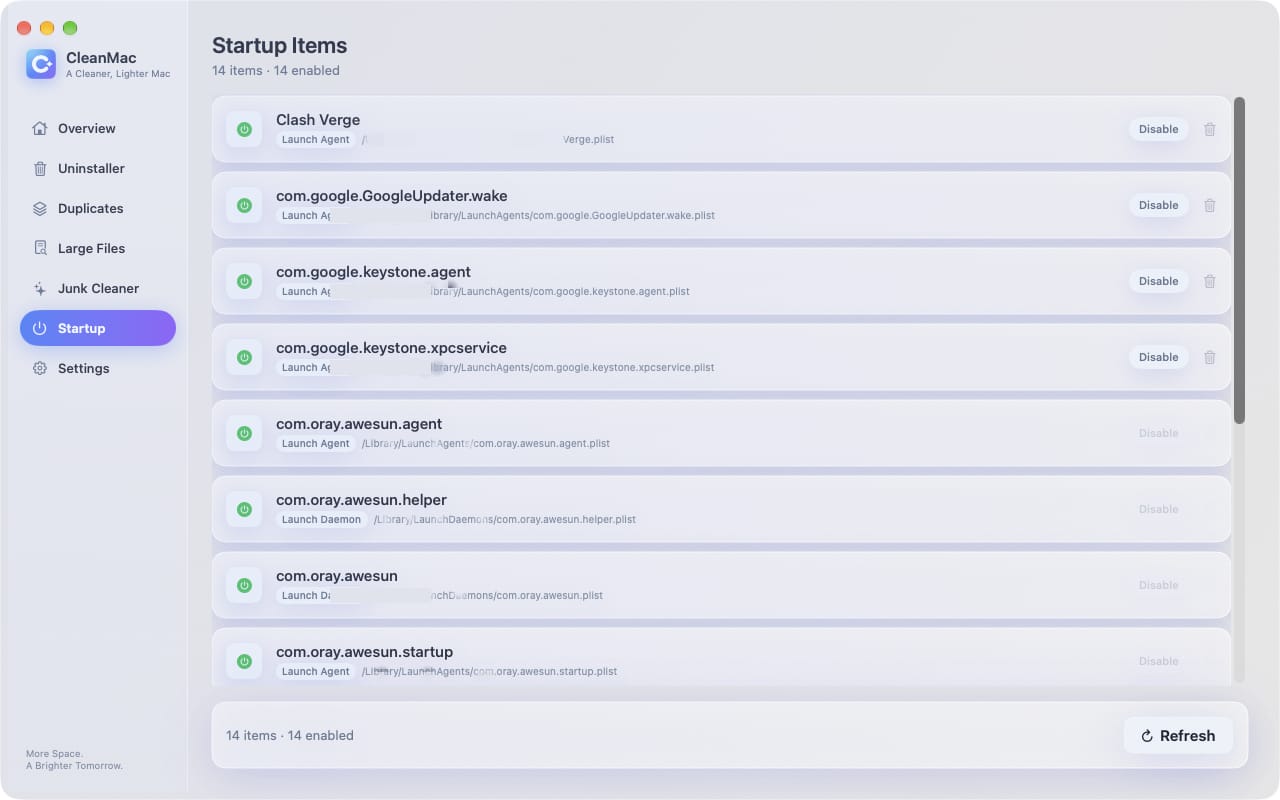
Le Gestionnaire d’éléments de démarrage de CleanMac est la façon la plus sûre et la plus complète de gérer cela. Il liste chaque agent de lancement et démon sur votre Mac, identifie ceux qui ralentissent la connexion et vous permet de désactiver ou supprimer ce dont vous n’avez pas besoin — le tout avec un aperçu avant toute action. Sur un Mac utilisé depuis deux ou trois ans, cela fait généralement apparaître 10 à 20 processus d’arrière-plan qui peuvent être désactivés, libérant 500 Mo à 2 Go de RAM de façon permanente.
4. Redémarrez votre Mac régulièrement
Un redémarrage vide tout de la RAM et repart à zéro. Les Mac sont suffisamment stables pour que de nombreux utilisateurs passent des semaines ou des mois sans redémarrer, ce qui signifie que les fuites de mémoire, les caches obsolètes et l’état d’arrière-plan accumulé s’entassent. Si votre Mac tourne depuis des semaines et semble lent, un redémarrage est la correction la plus rapide. Pour les utilisateurs qui laissent leur Mac en veille toute la nuit, un redémarrage hebdomadaire est une habitude raisonnable.
5. Utilisez Moniteur d’activité pour trouver les pires coupables
Triez l’onglet Mémoire de Moniteur d’activité par Mémoire colonne et examinez les principaux consommateurs. Si une seule application utilise 3 Go et que vous ne l’aviez pas remarqué, quittez-la. Si un processus que vous ne reconnaissez pas utilise un gigaoctet, recherchez son nom pour l’identifier — il peut s’agir d’un processus système légitime ou d’un assistant d’une application que vous pouvez désinstaller. Tuer des processus système que vous ne comprenez pas est risqué ; identifier et supprimer les applications qui génèrent des assistants incontrôlés est plus sûr.
6. Ne tombez pas dans le piège des arnaques aux “ nettoyeurs de RAM ”
Il existe des applications qui promettent de “ libérer de la RAM ” en purgeant de force la mémoire d’autres processus. Elles fonctionnent techniquement — elles déclenchent une pression mémoire qui pousse macOS à récupérer les pages en cache — mais le résultat est souvent une baisse de performance, car les applications dont la mémoire a été purgée doivent reconstruire leurs caches depuis le disque. macOS moderne gère bien la mémoire tout seul ; les gains viennent de la fermeture d’onglets, de la fermeture d’applications et de la réduction des éléments de démarrage, pas d’outils agressifs de purge de mémoire.
Quand une utilisation élevée de la RAM est en fait normale
Toute utilisation élevée de la mémoire n’est pas un problème. macOS utilise intentionnellement la RAM disponible pour la mise en cache des fichiers, ce qui accélère les opérations sur disque. Un Mac avec 16 Go de RAM qui en utilise 14 peut être parfaitement sain — le système met à profit la RAM inutilisée. Le signal à surveiller est la pression mémoire (le graphique dans Moniteur d’activité ou le tableau de bord de CleanMac), et non le chiffre absolu d’utilisation de la RAM.
Si la pression mémoire est verte, votre Mac va bien même si la RAM semble “ pleine ”. Si la pression est jaune ou rouge, vous avez un véritable problème de mémoire et les étapes ci-dessus vous aideront. Le recours au swap sur disque est le symptôme qui compte ; l’utilisation du cache de fichiers ne l’est pas.
Comment CleanMac aide avec la mémoire
CleanMac n’est pas un “ nettoyeur de mémoire ” au sens de la purge de la RAM — et c’est une bonne chose, car ces outils n’aident pas vraiment. Ce que fait CleanMac, c’est s’attaquer aux causes profondes d’une utilisation élevée de la mémoire : les processus d’arrière-plan incontrôlés et les éléments de démarrage accumulés.
Le Tableau de bord Aperçu du système vous offre une jauge de pression mémoire en temps réel afin que vous sachiez si vous avez réellement un problème avant de commencer à corriger quoi que ce soit. Le Gestionnaire des éléments de démarrage vous permet de désactiver les agents de lancement et les démons qui consomment de la RAM à chaque connexion, ce qui est le gain de mémoire le plus durable disponible. Et le Désinstallateur vous aide à supprimer les applications que vous n'utilisez pas — ainsi que leurs assistants d'arrière-plan associés — afin qu'elles cessent complètement de consommer de la RAM au lieu d'être simplement désactivées temporairement.
Pour la plupart des utilisateurs, la combinaison de la surveillance de la pression mémoire avec le tableau de bord de CleanMac et du nettoyage des éléments de démarrage avec son Gestionnaire de démarrage suffit à maintenir une utilisation de la mémoire saine à long terme. Le tableau de bord fonctionne localement, ne nécessite aucun compte et ne télécharge rien — ce qui compte pour un outil qui a une visibilité sur chaque processus de votre Mac.
Conclusion
Libérer de la RAM sur un Mac ne repose rarement sur un seul bouton magique — il s'agit de comprendre ce qui consomme de la mémoire et de s'attaquer aux causes profondes. Fermez les onglets de navigateur dont vous n'avez pas besoin, quittez les applications lourdes lorsque vous avez terminé, réduisez vos éléments de connexion et de démarrage pour que les processus d'arrière-plan ne s'accumulent pas, redémarrez régulièrement votre Mac et surveillez la pression mémoire (et non l'utilisation absolue) pour savoir quand vous avez réellement un problème. CleanMac aide du côté de la surveillance avec sa jauge de pression mémoire en direct, et du côté persistant avec son Gestionnaire d'éléments de démarrage qui réduit les agents de lancement consommant discrètement de la RAM à chaque connexion. Pour plus d'utilitaires Mac gratuits que nous avons testés, parcourez notre collection d'applications.
Questions fréquemment posées
Comment vérifier l'utilisation de la RAM sur mon Mac ?
Ouvrez Moniteur d'activité depuis Applications → Utilitaires et cliquez sur l'onglet Mémoire pour voir chaque processus et sa consommation de mémoire, ainsi qu'un graphique de pression mémoire en bas. Un graphique vert signifie que vous avez de la marge, jaune signifie que la mémoire devient limitée, et rouge signifie que votre Mac échange activement sur le disque. Le tableau de bord Aperçu du système de CleanMac affiche la même pression mémoire sous forme de jauge en direct, ce qui est plus rapide pour des vérifications d'un coup d'œil.
Qu'est-ce qui utilise le plus de RAM sur un Mac ?
Pour la plupart des utilisateurs, les plus gros consommateurs de mémoire sont les onglets de navigateur (une session avec des dizaines d'onglets ouverts peut utiliser 4 à 8 Go), les applications créatives lourdes comme Photoshop et Final Cut Pro (plusieurs gigaoctets chacune), et les assistants d'arrière-plan accumulés comme les clients de synchronisation cloud et les applications de messagerie. Le système d'exploitation lui-même utilise de la RAM pour les tâches du noyau et WindowServer, ce qui est inévitable et sain. Identifier vos coupables spécifiques se fait au mieux dans l'onglet Mémoire du Moniteur d'activité trié par la colonne Mémoire.
Fermer les onglets de navigateur libère-t-il vraiment de la RAM ?
Oui, fermer les onglets de navigateur est l'une des corrections de RAM les plus efficaces car chaque onglet ouvert conserve l'état de sa page rendue, une instance du moteur JavaScript et des caches en mémoire. Fermer 50 onglets dont vous n'avez pas activement besoin peut libérer 2 à 5 Go instantanément. Si vous devez garder de nombreux onglets disponibles, utilisez une extension de suspension d'onglets qui décharge les onglets d'arrière-plan sans les perdre, ce qui préserve la commodité d'y revenir plus tard.
Les applications de nettoyage de mémoire Mac fonctionnent-elles vraiment ?
La plupart des applications “ nettoyeur de RAM ” qui purgent la mémoire d'autres processus fonctionnent techniquement mais dégradent souvent les performances, car les applications dont la mémoire a été purgée doivent reconstruire leurs caches depuis le disque. Le macOS moderne gère bien la mémoire par lui-même, et les vrais gains viennent de la fermeture des onglets, de la fermeture des applications et de la réduction des éléments de démarrage. Un outil comme CleanMac aide en surveillant la pression mémoire et en réduisant les agents de lancement qui consomment discrètement de la RAM, et non en purgeant agressivement la mémoire.
Comment empêcher les applications de s'ouvrir à la connexion sur mon Mac ?
Allez dans Réglages Système → Général → Éléments de connexion pour voir et désactiver les applications qui s'ouvrent à la connexion et les processus d'arrière-plan autorisés à s'exécuter. Le Gestionnaire d'éléments de démarrage de CleanMac offre une vue plus complète qui liste chaque agent de lancement et démon, identifie ceux qui ralentissent la connexion, et vous permet de désactiver ou supprimer ce dont vous n'avez pas besoin avec un aperçu avant toute action. Sur un Mac utilisé depuis quelques années, réduire les éléments de démarrage libère généralement 500 Mo à 2 Go de RAM de façon permanente.
À quelle fréquence dois-je redémarrer mon Mac pour libérer de la RAM ?
Un redémarrage hebdomadaire est une habitude raisonnable pour la plupart des utilisateurs, surtout si vous laissez votre Mac en veille toute la nuit plutôt que de l'éteindre. Redémarrer vide tout de la RAM et repart à zéro, ce qui résout les fuites de mémoire accumulées, les caches obsolètes et l'état d'arrière-plan. Si votre Mac fonctionne depuis des semaines et semble lent, un redémarrage est la correction la plus rapide et résout souvent les symptômes sans aucun dépannage plus approfondi.
De combien de RAM mon Mac a-t-il besoin en 2026 ?
Pour un usage léger (navigation, e-mail, documents), 8 Go est le minimum pratique et convient à la plupart des utilisateurs. Pour un travail plus lourd (applications créatives, développement, nombreux onglets de navigateur, multitâche), 16 Go est un objectif plus confortable et évite la plupart des problèmes de pression mémoire. Les utilisateurs avancés exécutant plusieurs applications lourdes simultanément peuvent vouloir 32 Go ou plus. Le meilleur test est de surveiller la pression mémoire dans le Moniteur d'activité ou le tableau de bord de CleanMac — si vous voyez régulièrement une pression jaune ou rouge, plus de RAM aiderait.


