

典型的なMacで乱雑さの大部分を占めるのは2つのフォルダです。「とりあえず」何かを置くのに最も簡単な場所だからファイルが溜まるデスクトップと、ブラウザやメール、AirDropから保存したあらゆるものが何年も蓄積され続けるダウンロードフォルダです。この2つのフォルダには、忘れられたファイル、重複ダウンロード、古いインストーラが合わせて数十ギガバイトも溜まることがあり、Finderがアイコンの描画に苦労したりディスクがいっぱいになったりするまで気づかない形でMacを遅くします。.
スペースがもう足りませんか? CleanMacは、お使いのMac上のジャンク、残存アプリ、重複ファイルを検出し、削除する前に何が削除されるかを正確に表示します。. 無料ダウンロード →
このガイドでは、両方のフォルダを完全に整理する方法を順を追って説明します。スタックとスマートフォルダでデスクトップを整理する方法、サイズと日付でダウンロードフォルダを選別する方法、重複を安全に削除する方法、そして次のような無料ツールがどのように役立つかを解説します。 CleanMac 手作業の整理では見逃してしまう大きなファイルやジャンクを浮かび上がらせるのに役立ちます。.
デスクトップとダウンロードフォルダが散らかる理由
どちらのフォルダも根本的な原因は同じです。「後で対処しよう」と思ったもののデフォルトの保存先になっているのです。ブラウザからファイルを保存するとダウンロードに、スクリーンショットを撮るとデスクトップに、スマートフォンからAirDropすると設定に応じてデスクトップかダウンロードに、メールからファイルをドラッグするとデフォルトでデスクトップに保存されます。こうした操作はその瞬間には乱雑さを感じませんが、何か月、何年も経つと蓄積は膨大になります。.
デスクトップには目に見えないパフォーマンスコストもあります。デスクトップ上のすべてのファイルはFinderによってアイコンとして描画され、WindowServer(グラフィカルインターフェースを管理するプロセス)がそれらのアイコンをメモリに保持します。500個のファイルがあるデスクトップは見た目が乱雑なだけでなく、実際にRAMを消費し、ウィンドウの切り替えを遅くします。Appleは長年にわたりスタックでこれを改善してきましたが、根本的なコストは残っています。.
ダウンロードフォルダは目に見える問題としてはそれほど深刻ではありません(アイコンで埋め尽くされた画面ではなく単一のフォルダです)が、最も大きなファイルを抱えがちです。インストーラパッケージ、動画のダウンロード、アーカイブされたZIPファイル、PDF、そして「一度だけダウンロードした」ものの長い尾のような乱雑さです。1~2年使われた典型的なダウンロードフォルダには10~30GBのファイルが溜まることがあり、そのほとんどはもう必要ありません。.
ステップ1:スタックでデスクトップを選別する
デスクトップがファイルで埋め尽くされているなら、最初の一手はスタックを有効にすることです。Finderで「表示」→「スタックを使用」をクリックします(またはデスクトップを右クリックして「スタックを使用」を選択します)。macOSはファイルを種類(画像、書類、PDF、スプレッドシート、インストーラ)ごとにグループ化し、画面に散らばらせるのではなく整然としたスタックにまとめます。.
日付でグループ化することもできます(「整理方法」→「最後に開いた日」)。これは選別に本当に役立ちます。何か月も触っていないファイルのスタックが表示され、通常はアーカイブするか削除しても安全です。任意のスタックをクリックすると展開して中身を確認できます。.
スタックは何も削除しません。既にあるものを整理するだけです。しかし視覚的に再整理されることで、実際に何を持っているのかをはるかに把握しやすくなり、何を残し、アーカイブし、削除するかを判断しやすくなります。.
ステップ2:継続的な整理のためにスマートフォルダを設定する
スマートフォルダは自動的に更新される保存済みの検索です。デスクトップとダウンロードフォルダには、特に役立つ2つのスマートフォルダがあります。.
“「古いダウンロード」スマートフォルダ
Finderを開き、Command-Fを押して、検索場所をダウンロードフォルダに設定します。検索条件を追加します。「最後に開いた日」が過去90日以内ではない、とします。検索を保存します(保存ボタンを押し、サイドバーに追加するよう選択します)。これで、ダウンロード内で3か月間触っていないすべてのファイルが表示される保存済みビューができました。通常、これが削除またはアーカイブしても安全なものの大部分です。.
“「大きなファイル」スマートフォルダ
もう1つの保存済み検索を設定します。「ファイルサイズ」が100MBより大きく、場所をデスクトップとダウンロードフォルダに限定します。これにより、容量の大部分を占める巨大なファイル、つまり数ギガバイトの動画ダウンロード、インストーラパッケージ、アーカイブが表示されます。これらに最初に対処することで、費やす時間あたりの容量削減効果が最大になります。.
スマートフォルダは動的なので、ファイルが追加・削除されると更新されます。一度設定すれば、一度きりの整理ではなく継続的な整理ビューが得られます。.
ステップ3:ダウンロードフォルダを整理する
ダウンロードフォルダの整理は明確な順序に従います。まず最も大きなファイルに取り組み、次に最も古いもの、そして重複です。.
不要になった大きなファイルを削除する
ダウンロードをファイルサイズで並べ替えます(「表示」→「リストとして」、サイズ列をクリック)。通常、上部にはインストーラパッケージ(`.dmg`、`.pkg`)、動画のダウンロード、ZIPアーカイブ、PDFが表示されます。インストーラはほぼ常に削除しても安全です。アプリをインストールした後はインストーラは不要です。大きな動画のダウンロードは確認して、恒久的な場所(外付けドライブ、クラウドストレージ)に移動するか、すでに視聴済みなら削除すべきです。.
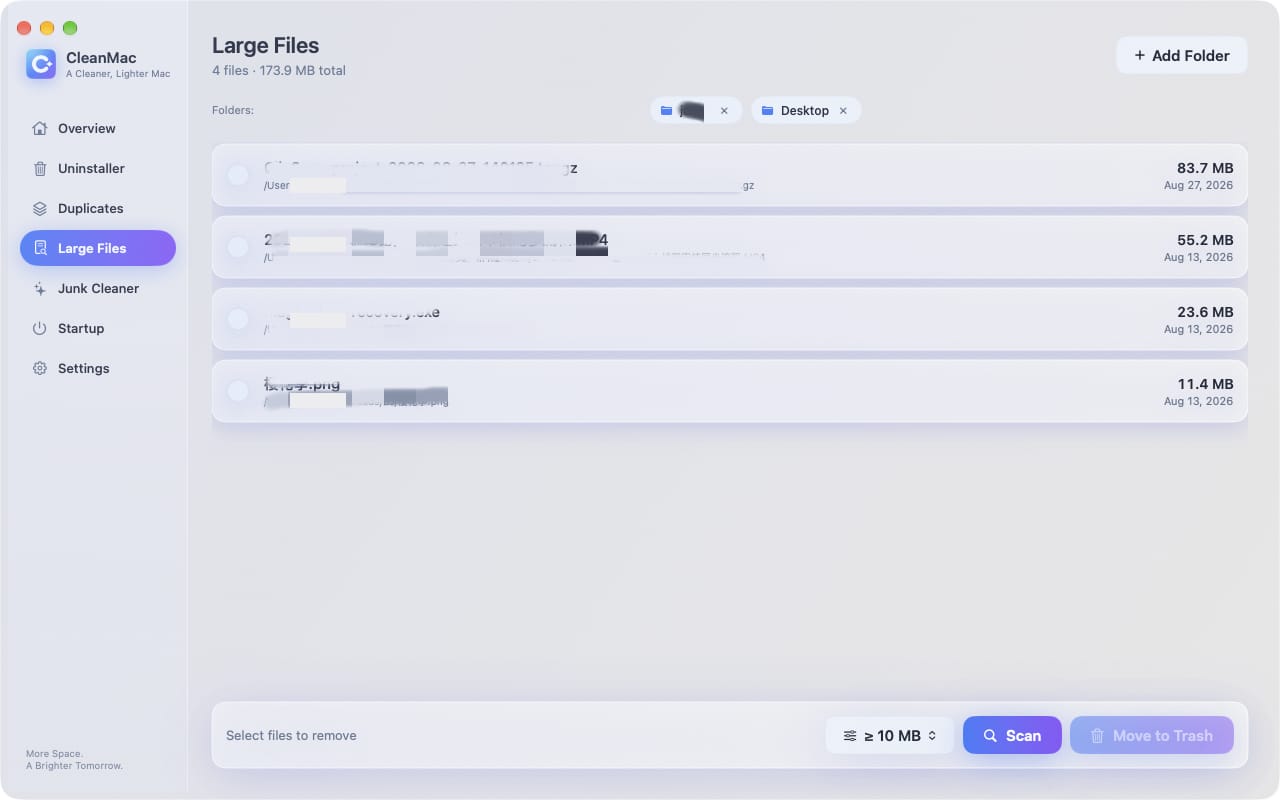
CleanMacの大きなファイルクリーンアップモジュールは、ダウンロードだけでなくMac全体でこれを行うより速い方法です。10MB以上のすべてのファイルをサイズ順に並べ、プレビュー付きで表示します。特にダウンロード内のファイルについては、スキャンをそのフォルダに限定するか、すべてをスキャンして確認できます。テストでは、CleanMacの大きなファイルクリーンアップが、忘れられた4GBの画面収録と、1年以上ダウンロードに置かれていた1~2GBのインストーラアーカイブの山を発見しました。.
何か月も開いていないファイルを削除する
ダウンロードを最後に開いた日で並べ替えます。90日間開いていないものは削除の候補ですが、削除する前に確認してください。一部のファイル(税務書類、重要なPDF、アーカイブされた領収書)は削除するのではなく恒久的なフォルダに移動する必要があるからです。ステップ2の「古いダウンロード」スマートフォルダを使えば、この選別が速くなります。.
重複を見つけて削除する
ダウンロードに重複が溜まるのは、ブラウザの再ダウンロードの扱い方によるものです。同じファイルを2回ダウンロードすると、`file.pdf`と`file (1).pdf`ができます。同じ写真を2回AirDropすると、2つのコピーができます。時間が経つと、これらの重複が実際の容量を消費します。.

CleanMacの重複ファインダーはファイルをコンテンツハッシュで比較する(名前だけでなく)ため、名前が変更された重複も検出できます。これはまさに乱雑なダウンロードフォルダで起こるケースです。コピーを並べて表示し、常に1つのコピーを安全に保持するので、元のファイルを失うことなく冗長なコピーを確認して削除できます。これは名前に「(1)」が付いたファイルを手作業で探すよりもはるかに安全な方法で、後者は名前が変更された重複をまったく見逃してしまいます。.
ステップ4:ダウンロードフォルダからジャンクを一掃する
明らかな大容量ファイルや重複ファイル以外にも、ダウンロードフォルダには静かに蓄積されるジャンクの層があります。アプリをインストールした後に残ったインストーラファイル、誤ってダウンロードフォルダに紛れ込んだブラウザのキャッシュファイル、そして決してクリーンアップされなかった一時的なダウンロードの断片などです。.
CleanMacのジャンククリーナーは、このカテゴリを自動的に処理します。残ったインストーラパッケージ(アプリのインストール後に残る`.dmg`ファイル)、クラッシュレポート、ログファイル、安全に削除できるブラウザのキャッシュファイルを特定します。使い込まれたMacでのテストでは、ジャンククリーナーは14.2 GBの安全に削除できるデータを検出しました。これには、数か月かけてダウンロードフォルダに蓄積されたインストーラDMGの山も含まれていました。.
これにジャンククリーナーを使う利点は、何を削除しても安全かを把握していることです。ダウンロードフォルダから手動でファイルを削除するのは、それが何か確信が持てない場合には危険です。`.dmg`は明らかにインストーラですが、`.crdownload`ファイルや一時的な断片は明らかではないかもしれません。CleanMacはこれらを分類し、削除前に各項目をプレビューします。選択したファイルは完全に消去されるのではなく、ゴミ箱に移動されます。.
ステップ5:メンテナンスの習慣を身につける
一度きりのクリーンアップは気持ちがいいものの、一時的なものです。いくつかの習慣によって、今後もデスクトップとダウンロードフォルダを管理しやすい状態に保てます。.
ブラウザのダウンロード保存先を変更する
ブラウザがデフォルトですべてをダウンロードフォルダに放り込んでいるなら、ダウンロードのたびに保存先を尋ねるように変更することを検討してください。これにより、ダウンロードが蓄積されるままになるのではなく、意識的に各ダウンロードを整理するようになります。ほとんどのブラウザは環境設定でこれをサポートしています。Chrome、Safari、Edge、Firefoxはいずれも「各ファイルの保存先を常に確認する」を選択できます。“
ダウンロードをスケジュールで消去するように設定する
対応しているブラウザ(最近のmacOSのSafariなど)を使っているなら、ダウンロードリストを自動的に消去するように設定しましょう。毎日、毎週、またはダウンロード成功時に消去できます。これはファイル自体を削除するわけではありませんが、ダウンロードリストが永遠に蓄積されるのを防ぎます。.
デスクトップを毎週見直す
週に5分のデスクトップ見直しで、管理下に保つのに十分です。終わったものはファイリング、アーカイブ、または削除します。スタックを使えばファイルが種類ごとにグループ化されるため、これがより速くなります。デスクトップに20個以上のファイルがあるなら、見直しの時です。.
CleanMacを毎月実行する
毎月のCleanMacの実行は、手動の整理では見逃すものを処理します。蓄積されたジャンクファイル、忘れていた大容量ファイル、忍び込んだ重複ファイルなどです。スキャンは数分で完了し、結果は何らかの操作の前にプレビューされ、選択した項目は安全のためゴミ箱に移動されます。この毎月の実行により、デスクトップとダウンロードフォルダが元の散らかった状態に戻るのを防ぎます。.
CleanMacがデスクトップとダウンロードのクリーンアップを支援する方法
CleanMacは上記の手動整理ステップの代替ではありません。スタック、スマートフォルダ、そして毎週の見直しの習慣が基盤です。しかしCleanMacは、手動の整理が苦手とする部分を処理します。Mac全体にわたるすべての大容量ファイルの検出(ダウンロード内の明らかなものだけでなく)、名前ではなく内容による重複の特定、そして削除しても安全だと気づかないかもしれないインストーラパッケージなどのジャンクファイルの浮上です。.
デスクトップとダウンロードのクリーンアップで最も重要な3つのモジュールは次のとおりです。
- 大容量ファイルの整理 — 10 MB以上のファイルをサイズ順に並べ、プレビュー付きで浮上させます。ディスクを圧迫している忘れられた数ギガバイトのファイルを見つける最速の方法です。.
- 重複ファイル検出 — 内容のハッシュで比較し、名前を変えた重複を捕捉し、1つのコピーを安全に保持します。ファイル名を共有しない重複を捕捉する唯一の信頼できる方法です。.
- ジャンククリーナー — ダウンロードに蓄積するインストーラの残骸、キャッシュ、クラッシュレポートを消去します。カテゴリごとの安全な削除と、ゴミ箱ベースの復元。.
3つすべてがローカルで実行され、アカウントは不要で、選択した項目は完全に消去されるのではなくゴミ箱に移動されます。重要なものを手動で削除するリスクなしに徹底的なクリーンアップを望むユーザーにとって、CleanMacのプレビュー優先モデルはより安全なアプローチです。.
結論
Macのデスクトップとダウンロードフォルダを整理するのは、主に整理整頓と取捨選択の問題です。デスクトップでStacksを有効にし、古いファイルや大きなファイル用のスマートフォルダを設定し、ダウンロードをサイズと日付で並べ替え、重複を削除し、インストーラの残骸を片付けます。週に一度の見直し習慣でデスクトップを管理下に保ち、月に一度のパスで CleanMac 手動の並べ替えでは見逃すもの——Mac全体の大きなファイル、名前が一致しない重複、削除しても安全か分からないジャンクファイル——を処理します。手動の習慣と無料ツールを組み合わせることで、Macで最も散らかりやすい2つのフォルダを、掃除を絶え間ない雑用にすることなく管理できます。私たちがレビューした他の無料Macユーティリティについては、 アプリコレクション.
よくある質問
Macのデスクトップを素早く整理するにはどうすればいいですか?
最も手早い解決策は、デスクトップを右クリックして「Stacksを使用」を選んでStacksを有効にすることです。これによりファイルが種類ごとに整ったスタックにまとめられ、散らばりません。より徹底した整理には、デスクトップで90日間開いていないファイルを検索するスマートフォルダを設定すると、アーカイブや削除の候補を簡単に見つけられます。週に5分の見直しでデスクトップが再び散らかるのを防げます。.
Macのダウンロードフォルダを整理するにはどうすればいいですか?
まずFinderのリスト表示でダウンロードをファイルサイズ順に並べ替え、不要になった大きなインストーラパッケージや動画のダウンロードを削除します。次に最後に開いた日付で並べ替え、何ヶ月も触っていないファイルを削除しますが、重要な書類は先に恒久的なフォルダへ移動しておきます。CleanMacのLarge File CleanupとDuplicate Finderモジュールは、Mac全体にわたる大きなファイルと重複の発見を手動の並べ替えより速く処理します。.
Macのスマートフォルダとは何ですか?
スマートフォルダとは、ファイルが追加または削除されると自動的に更新される保存済みの検索です。FinderでCommand-Fを押し、検索条件(ファイルサイズや最後に開いた日付など)を設定して「保存」をクリックすると作成できます。「ダウンロード内で90日間開いていないすべてのファイル」のような継続的なビューに便利で、毎回検索を組み直す必要がありません。.
Macで大きなファイルを見つけるにはどうすればいいですか?
Finderのリスト表示で任意のフォルダをファイルサイズ順に並べ替えるか、デスクトップとダウンロードフォルダを対象に「ファイルサイズが100MBより大きい」というスマートフォルダを設定します。CleanMacのLarge File Cleanupモジュールはより速い代替手段で、フォルダごとに検索する必要なく、Mac全体の10MB以上のすべてのファイルをプレビュー付きの1つの並べ替え済みリストで表示します。.
Macで重複したダウンロードを見つけるにはどうすればいいですか?
ダウンロード内の重複は`file (1).pdf`のような名前であることがよくありますが、手動で探しても名前を変えたコピーは見逃します。CleanMacのDuplicate Finderは名前ではなくコンテンツハッシュでファイルを比較するため、完全に名前を変えた重複も見つけられます。コピーを並べて表示し、常に1つのコピーを安全に保持するので、大きく散らかったダウンロードフォルダでも安全に削除できます。.
ダウンロードからインストーラファイルを削除しても安全ですか?
はい、`.dmg`や`.pkg`ファイルのようなインストーラパッケージは、アプリをインストールした後は不要になるため削除しても安全です。CleanMacのJunk Cleanerはこうした残ったインストーラを自動的に識別し、削除しても安全なものとして分類します。アプリを再インストールする必要が生じた場合は、開発者のサイトからインストーラを再ダウンロードできます。.
Macのデスクトップとダウンロードフォルダはどのくらいの頻度で整理すべきですか?
週に5分のデスクトップ見直しで画面を管理しやすく保ち、月に一度のダウンロードの取捨選択で蓄積した大きなファイルや重複を処理します。月に一度のCleanMacのパスで、手動の並べ替えでは見逃すもの——Mac全体の大きなファイル、コンテンツハッシュによる重複、ジャンクのインストーラ残骸——をカバーします。これらの習慣を組み合わせることで、掃除を絶え間ない雑用にすることなく両方のフォルダを管理下に保てます。.


