

Quando o seu Mac fica extremamente lento, o culpado muitas vezes não é o espaço em disco — é a memória. A RAM (memória de acesso aleatório) é o espaço de trabalho que o seu Mac usa para executar apps, manter abas do navegador e manter processos em segundo plano ativos, e quando ela se enche, o seu Mac começa a fazer swapping para o disco, o que é drasticamente mais lento. O resultado é o sintoma familiar: beachballs girando, troca de janelas com lag e apps que levam uma eternidade para responder.
Já está com pouco espaço? O CleanMac encontra ficheiros inúteis, aplicações residuais e duplicados no seu Mac — e mostra-lhe exatamente o que vai remover antes de eliminar qualquer coisa. Transferir grátis →
Este guia explica o que realmente usa RAM em um Mac, como verificar a pressão de memória, os passos práticos para liberar memória sem quebrar nada e como uma ferramenta gratuita como CleanMac ajuda ao expor os grandes consumidores de memória e gerenciar os itens de inicialização que consomem RAM silenciosamente a cada login.
O que Realmente Usa RAM em um Mac
A memória não é consumida por uma única coisa — é consumida por uma combinação de apps ativos, abas do navegador, auxiliares em segundo plano e o próprio sistema operacional. Entender para onde vai a sua RAM é o primeiro passo para recuperá-la.
Aplicativos ativos
Todo app aberto mantém seu conjunto de trabalho na RAM. Apps pesados como Adobe Photoshop, Final Cut Pro, Logic Pro e Xcode podem consumir vários gigabytes cada quando estão em uso ativo. Até apps mais leves se acumulam: Mail, Messages, Photos e Calendar juntos podem ocupar de 1 a 2 GB em um Mac que está ligado há dias.
Abas do navegador
Os navegadores são o maior consumidor de memória para a maioria dos usuários. Chrome, Safari e Edge mantêm cada aba aberta na memória (com algumas exceções modernas para suspensão de abas em segundo plano). Uma sessão com 50 a 100 abas abertas pode facilmente consumir de 4 a 8 GB de RAM — mais do que muitos Macs têm no total. Cada aba executa sua própria instância do motor JavaScript, mantém o estado da página renderizada e rastreia seus próprios caches.
Processos e auxiliares em segundo plano
Os apps instalam launch agents e daemons que rodam invisivelmente em segundo plano: clientes de sincronização na nuvem (Dropbox, Google Drive, OneDrive), auxiliares de apps de chat (Slack, Discord, Teams), verificadores de atualização e uma longa cauda de pequenos utilitários que, cada um, ocupam uma fatia modesta de RAM, mas que coletivamente se acumulam. Em um Mac típico usado por alguns anos, é comum encontrar de 30 a 50 processos em segundo plano consumindo de 1 a 3 GB combinados.
O sistema operacional
O próprio macOS usa RAM para tarefas do kernel, WindowServer (que gerencia a interface gráfica), indexação do Spotlight e vários daemons do sistema. Isso é inevitável e saudável — você quer que o SO use RAM. Mas quando outros apps elevam a pressão de memória, a própria pegada do SO contribui para a pressão.
Como Verificar a Pressão de Memória
Antes de liberar RAM, você precisa saber se realmente tem um problema de memória. Existem duas maneiras confiáveis de verificar.
活动监视器
Abra o Monitor de Atividade (em Aplicativos → Utilitários), clique na aba 内存 e olhe na parte inferior da janela. Você verá um gráfico rotulado 内存压力. Um gráfico verde significa que o seu Mac tem bastante folga de memória; amarelo significa que a memória está ficando apertada e o seu Mac está começando a comprimir ou fazer swap; vermelho significa que você está fazendo swap ativamente para o disco, que é quando as lentidões se tornam graves.
A mesma janela mostra uma lista de todos os processos usando memória, ordenados por quanta RAM cada um consome. As colunas a observar são 内存 (RAM real usada) e Swap Usado (quanto transbordou para o disco). Se o Swap Usado estiver na casa dos gigabytes, você tem um problema de memória.

O painel Visão Geral do Sistema do CleanMac
CleanMac mostra um medidor de pressão de memória ao vivo no seu painel Visão Geral do Sistema, junto com a carga da CPU e a temperatura do disco. É uma verificação rápida mais ágil do que o Monitor de Atividade, e serve também como verificação de saúde antes e depois de você liberar memória. Se você quiser monitorar a pressão de memória regularmente sem mergulhar no Monitor de Atividade, o painel do CleanMac é a visão mais conveniente.
Maneiras Práticas de Liberar RAM
Depois de confirmar que a pressão de memória está alta, aqui estão os passos que realmente ajudam, ordenados do mais fácil ao mais impactante.
1. Feche abas do navegador que você não precisa
Esta é a correção de RAM mais eficaz para a maioria dos usuários. Se você tem 80 abas abertas entre Chrome e Safari, fechar as que você não precisa ativamente pode liberar de 2 a 5 GB instantaneamente. Para usuários que realmente precisam manter muitas abas disponíveis, use uma extensão de suspensão de abas (Auto Tab Discard para Chrome, ou a suspensão de abas integrada do Safari em versões recentes do macOS) que descarrega abas em segundo plano sem perdê-las.
2. Encerre apps que você não está usando
Parece óbvio, mas muitos usuários deixam apps pesados abertos por dias. Se você terminou de editar no Photoshop há três dias, encerre-o. Mail, Messages e Calendar podem ficar rodando, mas qualquer coisa que consuma um gigabyte ou mais deve ser encerrada quando você não estiver trabalhando ativamente nela. O atalho de teclado Command-Q é mais rápido do que clicar no botão vermelho de fechar, que no Mac deixa o app rodando.
3. Reduza itens de login e inicialização
É aqui que a maioria dos usuários encontra o maior ganho persistente. Todo launch agent e item de login que inicia no boot continua rodando em segundo plano, consumindo RAM enquanto o seu Mac estiver ligado. Ao longo de anos instalando apps, esses se acumulam: clientes de sincronização na nuvem, auxiliares de chat, verificadores de atualização e utilitários que você esqueceu que instalou.
Para revisá-los manualmente, vá em Ajustes do Sistema → Geral → Itens de Login. Você verá uma lista de apps que abrem no login, além de uma lista de processos em segundo plano autorizados a rodar em segundo plano. Desative qualquer coisa que você não reconheça ou não precise — mas esteja ciente de que alguns são legítimos (o seu cliente de sincronização na nuvem, por exemplo, se você o usa ativamente).
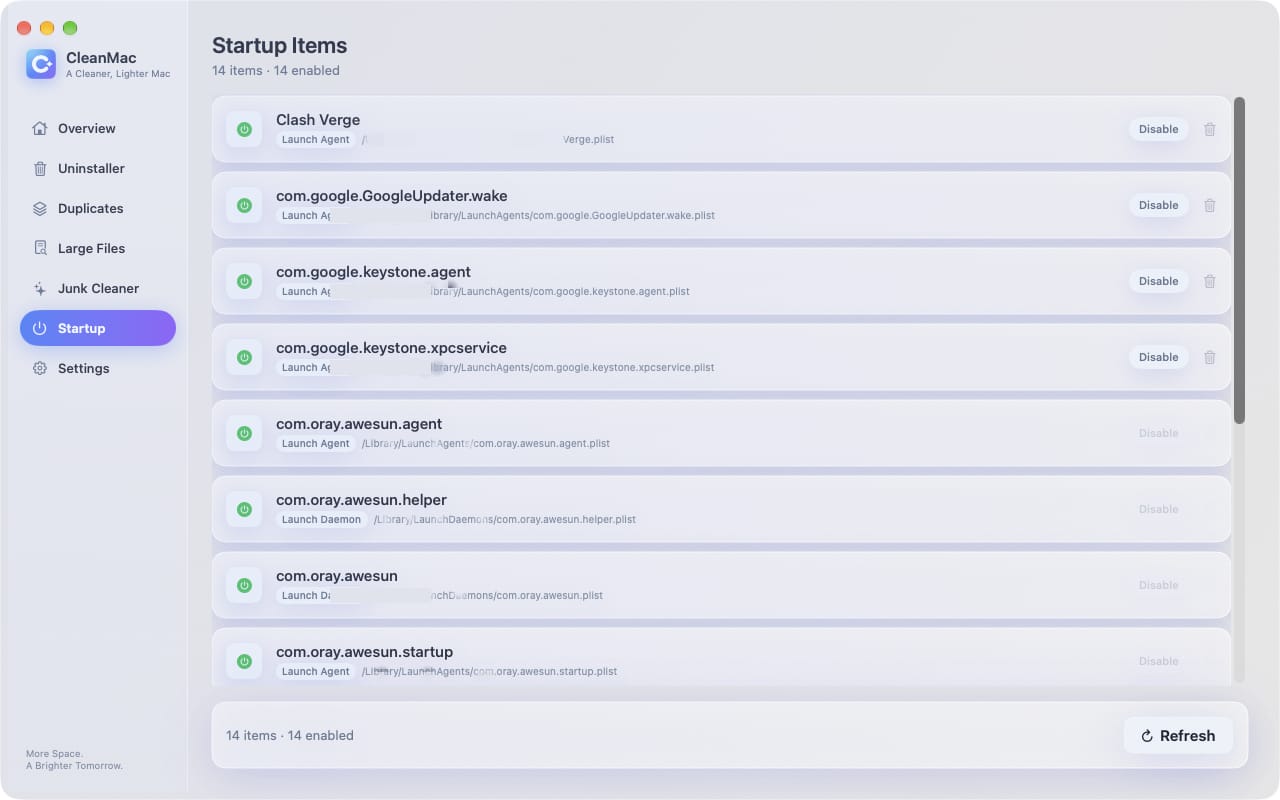
O Gerenciador de Itens de Inicialização do CleanMac é a maneira mais segura e completa de lidar com isso. Ele lista cada launch agent e daemon no seu Mac, identifica quais deles deixam o login mais lento e permite desativar ou remover o que você não precisa — tudo com uma prévia antes de qualquer ação. Em um Mac em uso há dois ou três anos, isso normalmente revela de 10 a 20 processos em segundo plano que podem ser desativados, liberando de 500 MB a 2 GB de RAM permanentemente.
4. Reinicie o seu Mac regularmente
Uma reinicialização limpa tudo da RAM e começa do zero. Os Macs são estáveis o suficiente para que muitos usuários passem semanas ou meses sem reiniciar, o que significa que vazamentos de memória, caches obsoletos e estado acumulado em segundo plano se acumulam. Se o seu Mac está rodando há semanas e parece lento, uma reinicialização é a correção mais rápida. Para usuários que deixam o Mac dormindo durante a noite, uma reinicialização semanal é um hábito razoável.
5. Use o Monitor de Atividade para encontrar os piores infratores
Ordene a aba Memória do Monitor de Atividade pela 内存 coluna e observe os maiores consumidores. Se um único app estiver usando 3 GB e você não sabia disso, encerre-o. Se um processo que você não reconhece estiver usando um gigabyte, pesquise o nome dele para identificá-lo — pode ser um processo de sistema legítimo ou um auxiliar de um app que você pode desinstalar. Encerrar processos de sistema que você não entende é arriscado; identificar e remover os apps que geram auxiliares descontrolados é mais seguro.
6. Não caia em golpes de “limpador de RAM”
Existem apps que prometem “liberar RAM” ao forçar a limpeza de memória de outros processos. Eles funcionam tecnicamente — acionam a pressão de memória que faz o macOS recuperar páginas em cache — mas o resultado costuma ser pior desempenho, porque os apps cuja memória foi limpa precisam reconstruir seus caches a partir do disco. O macOS moderno gerencia bem a memória por conta própria; os ganhos vêm de fechar abas, encerrar apps e reduzir itens de inicialização, não de ferramentas agressivas de limpeza de memória.
Quando o alto uso de RAM é realmente normal
Nem todo uso alto de memória é um problema. O macOS usa intencionalmente a RAM disponível para cache de arquivos, o que acelera as operações de disco. Um Mac com 16 GB de RAM que está usando 14 GB pode estar perfeitamente saudável — o sistema está fazendo bom uso da RAM não utilizada. O sinal a observar é a pressão de memória (o gráfico no Monitor de Atividade ou no painel do CleanMac), não o número absoluto de uso de RAM.
Se a pressão de memória estiver verde, seu Mac está bem mesmo que a RAM pareça “cheia”. Se a pressão estiver amarela ou vermelha, você tem um problema real de memória e as etapas acima ajudarão. A troca para o disco é o sintoma que importa; o uso de arquivos em cache não é.
Como o CleanMac ajuda com a memória
O CleanMac não é um “limpador de memória” no sentido de limpar a RAM — e isso é bom, porque essas ferramentas não ajudam de verdade. O que o CleanMac faz é tratar as causas raiz do alto uso de memória: processos em segundo plano descontrolados e itens de inicialização acumulados.
O Painel de visão geral do sistema oferece um medidor de pressão de memória ao vivo para que você saiba se realmente tem um problema antes de começar a corrigir qualquer coisa. O Gerenciador de itens de inicialização permite desativar agentes de inicialização e daemons que consomem RAM a cada login, o que é o ganho de memória mais duradouro disponível. E o Desinstalador ajuda você a remover apps que não usa — e os helpers em segundo plano associados a eles — para que parem de consumir RAM por completo, em vez de apenas serem desativados temporariamente.
Para a maioria dos usuários, a combinação de monitorar a pressão de memória com o painel do CleanMac e ajustar os itens de inicialização com o Gerenciador de Inicialização é suficiente para manter o uso de memória saudável a longo prazo. O painel funciona localmente, não exige conta e não envia nada — o que importa para uma ferramenta que tem visibilidade sobre todos os processos do seu Mac.
Conclusão
Liberar RAM em um Mac raramente se resume a um único botão mágico — trata-se de entender o que está consumindo memória e resolver as causas raiz. Feche abas do navegador que não precisa, encerre apps pesados quando terminar de usá-los, ajuste seus itens de login e inicialização para que processos em segundo plano não se acumulem, reinicie seu Mac regularmente e acompanhe a pressão de memória (não o uso absoluto) para saber quando você realmente tem um problema. CleanMac ajuda no lado do monitoramento com seu medidor de pressão de memória ao vivo, e no lado persistente com seu Gerenciador de Itens de Inicialização que ajusta os agentes de inicialização que consomem RAM silenciosamente a cada login. Para mais utilitários gratuitos para Mac que analisamos, navegue pela nossa coleção de aplicativos.
Perguntas frequentes
Como verifico o uso de RAM no meu Mac?
Abra o Monitor de Atividade em Aplicativos → Utilitários e clique na aba Memória para ver cada processo e seu consumo de memória, além de um gráfico de Pressão de Memória na parte inferior. Um gráfico verde significa que você tem folga, amarelo significa que a memória está ficando apertada e vermelho significa que seu Mac está ativamente usando swap no disco. O painel Visão Geral do Sistema do CleanMac mostra a mesma pressão de memória como um medidor ao vivo, o que é mais rápido para verificações rápidas.
O que mais usa RAM em um Mac?
Para a maioria dos usuários, os maiores consumidores de memória são abas do navegador (uma sessão com dezenas de abas abertas pode usar de 4 a 8 GB), apps criativos pesados como Photoshop e Final Cut Pro (vários gigabytes cada) e helpers em segundo plano acumulados, como clientes de sincronização em nuvem e apps de chat. O próprio sistema operacional usa RAM para tarefas do kernel e o WindowServer, o que é inevitável e saudável. Identificar seus ofensores específicos é melhor feito na aba Memória do Monitor de Atividade, ordenada pela coluna Memória.
Fechar abas do navegador realmente libera RAM?
Sim, fechar abas do navegador é uma das correções de RAM mais eficazes, porque cada aba aberta mantém o estado da página renderizada, a instância do motor JavaScript e os caches na memória. Fechar 50 abas que você não precisa ativamente pode liberar de 2 a 5 GB instantaneamente. Se precisar manter muitas abas disponíveis, use uma extensão de suspensão de abas que descarrega abas em segundo plano sem perdê-las, o que preserva a conveniência de voltar a elas depois.
Os apps de limpeza de memória para Mac realmente funcionam?
A maioria dos apps “limpadores de RAM” que purgam memória de outros processos funciona tecnicamente, mas muitas vezes piora o desempenho, porque os apps cuja memória foi purgada precisam reconstruir seus caches a partir do disco. O macOS moderno gerencia bem a memória por conta própria, e os ganhos reais vêm de fechar abas, encerrar apps e reduzir itens de inicialização. Uma ferramenta como o CleanMac ajuda monitorando a pressão de memória e ajustando os agentes de inicialização que consomem RAM silenciosamente, não purgando memória agressivamente.
Como impeço apps de abrirem no login no meu Mac?
Vá em Ajustes do Sistema → Geral → Itens de Login para ver e desativar apps que abrem no login e processos em segundo plano autorizados a rodar. O Gerenciador de Itens de Inicialização do CleanMac oferece uma visão mais completa que lista cada agente de inicialização e daemon, identifica quais deles deixam o login mais lento e permite desativar ou remover o que você não precisa, com uma prévia antes de qualquer ação. Em um Mac usado por alguns anos, ajustar os itens de inicialização normalmente libera de 500 MB a 2 GB de RAM permanentemente.
Com que frequência devo reiniciar meu Mac para liberar RAM?
Reiniciar semanalmente é um hábito razoável para a maioria dos usuários, especialmente se você deixa seu Mac dormindo durante a noite em vez de desligá-lo. Reiniciar limpa tudo da RAM e começa do zero, o que resolve vazamentos de memória acumulados, caches obsoletos e estado em segundo plano. Se seu Mac está ligado há semanas e parece lento, reiniciar é a correção mais rápida e muitas vezes resolve os sintomas sem nenhuma solução de problemas mais profunda.
Quanta RAM meu Mac precisa em 2026?
Para uso leve (navegação, e-mail, documentos), 8 GB é o mínimo prático e funciona bem para a maioria dos usuários. Para trabalho mais pesado (apps criativos, desenvolvimento, muitas abas do navegador, multitarefa), 16 GB é uma meta mais confortável e evita a maioria dos problemas de pressão de memória. Usuários avançados que rodam vários apps pesados simultaneamente podem querer 32 GB ou mais. O melhor teste é acompanhar a pressão de memória no Monitor de Atividade ou no painel do CleanMac — se você vê regularmente pressão amarela ou vermelha, mais RAM ajudaria.


