

在典型的 Mac 上,有两个文件夹占据了杂乱文件的大部分:桌面和下载文件夹。桌面是文件随手“先放这儿”的最方便去处,而下载文件夹则多年累积了从浏览器、电子邮件或隔空投送保存的所有内容。这两个文件夹加起来可能存放着数十 GB 被遗忘的文件、重复下载和旧安装程序——它们会以你可能直到访达难以渲染图标或磁盘被占满时才察觉的方式拖慢你的 Mac。.
空间已经不够用了? CleanMac 可查找 Mac 上的垃圾文件、残留应用和重复文件——并在删除任何内容之前,准确展示将要移除的项目。. 免费下载 →
本指南将带你完整清理这两个文件夹:如何用叠放和智能文件夹整理桌面,如何按大小和日期分拣下载文件夹,如何安全地删除重复文件,以及像 CleanMac 这样的免费工具如何帮你找出手动整理会遗漏的大文件和垃圾文件。.
桌面和下载文件夹为什么会变得杂乱
这两个文件夹的根源相同:它们都是“我以后再处理”的默认去处。当你从浏览器保存文件时,它会进入下载文件夹。当你截屏时,它会落在桌面上。当你从手机隔空投送内容时,它会根据你的设置落在桌面或下载文件夹。当你从电子邮件中拖出文件时,它默认落在桌面上。这些操作在当下都不像在制造杂乱——但经过数月乃至数年,累积量会非常惊人。.
桌面还有一项隐藏的性能成本。桌面上的每个文件都会被访达渲染为图标,而 WindowServer(管理图形界面的进程)会将这些图标保留在内存中。一个有 500 个文件的桌面不仅看起来杂乱——它还会实际消耗内存并拖慢窗口切换。Apple 多年来通过叠放改善了这一点,但底层成本依然存在。.
下载文件夹在视觉上的问题不那么明显(它只是一个文件夹,而不是满屏图标),但它往往存放着最大的文件:安装包、视频下载、归档的 ZIP 文件、PDF,以及“我只下载过一次”的长尾杂乱文件。一个使用了一两年的典型下载文件夹可能存放 10 到 30 GB 的文件,其中大部分已不再需要。.
第 1 步:用叠放分拣桌面
如果你的桌面被文件覆盖,第一步是启用叠放。在访达中,点击“显示” → “使用叠放”(或右键点击桌面并选择“使用叠放”)。macOS 会按类型——图像、文稿、PDF、电子表格、安装程序——将文件归入整齐的叠放中,而不是让它们散落在屏幕上。.
你还可以按日期分组(“整理方式” → “上次打开日期”),这对分拣非常有用:你会看到一叠数月未碰过的文件,这些通常可以安全归档或删除。点击任意叠放可展开并查看其内容。.
叠放不会删除任何东西——它们只是整理已经存在的内容。但视觉上的重新组织让你更容易看清自己实际拥有什么,并决定保留、归档或删除什么。.
第 2 步:设置智能文件夹以实现持续整理
智能文件夹是一种会自动更新的已保存搜索。对于桌面和下载文件夹,有两个智能文件夹特别有用。.
“旧下载”智能文件夹
打开访达,按 Command-F,将搜索位置设为你的下载文件夹。添加搜索条件:“上次打开日期”不在最近 90 天内。保存搜索(点击“存储”按钮,选择将其添加到边栏)。你现在就有了一个已保存的视图,显示下载文件夹中三个月未碰过的每个文件——这通常就是可以安全删除或归档的大部分内容。.
“大文件”智能文件夹
设置另一个已保存搜索:“文件大小”大于 100 MB,位置限定为你的桌面和下载文件夹。这会显示占用空间的大户——数 GB 的视频下载、安装包和归档文件,它们占据了大部分空间。优先处理这些能以每分钟获得最大的空间节省。.
智能文件夹是动态的,因此会随着文件的添加和移除而更新。一旦设置好,它们就能为你提供持续的整理视图,而不是一次性清理。.
第 3 步:清理下载文件夹
下载文件夹的清理遵循明确的顺序:先处理最大的文件,然后是最旧的文件,最后是重复文件。.
删除不再需要的大文件
按文件大小对下载文件夹排序(“显示” → “列表”,点击“大小”列)。你通常会在顶部看到安装包(`.dmg`、`.pkg`)、视频下载、ZIP 归档和 PDF。安装程序几乎总是可以安全删除——应用安装完成后,你就不再需要安装程序了。大型视频下载应予以检查,要么移到永久位置(外置驱动器、云存储),要么在已观看后删除。.
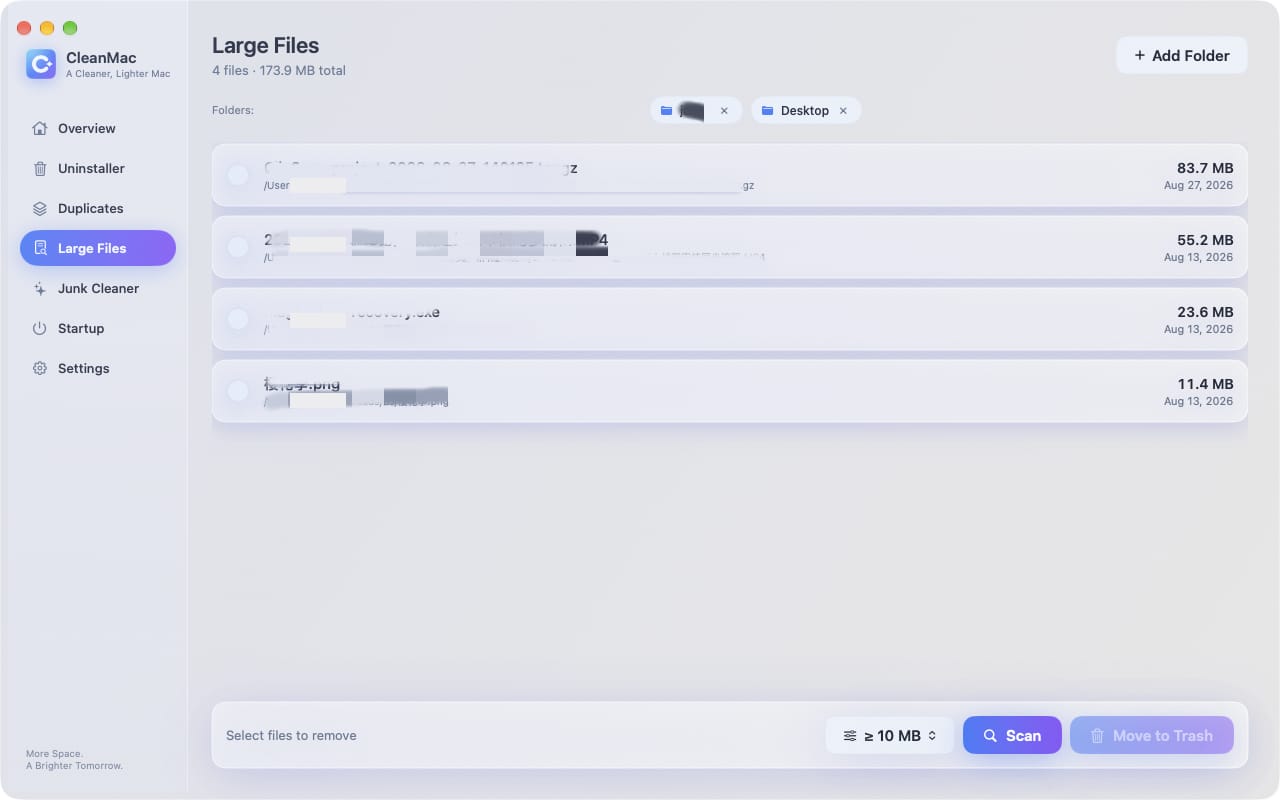
CleanMac 的大文件清理模块是在整台 Mac(而不仅是下载文件夹)上完成此操作的更快方式。它会列出每个 10 MB 或更大的文件,按大小排序并带预览。对于下载文件夹内的文件,你可以将扫描范围限定为该文件夹,或扫描全部再进行检查。在测试中,CleanMac 的大文件清理发现了一段被遗忘的 4 GB 屏幕录制,以及一批在下载文件夹中存放了一年多的 1 到 2 GB 安装归档。.
删除数月未打开的文件
按上次打开日期对下载文件夹排序。任何 90 天未打开的文件都是删除的候选——但删除前要检查,因为有些文件(税务文件、重要 PDF、归档收据)需要移到永久文件夹而不是删除。第 2 步中的“旧下载”智能文件夹能让这种分拣更快。.
查找并删除重复文件
下载文件夹会因浏览器处理重复下载的方式而累积重复文件:如果你下载同一个文件两次,你会得到 `file.pdf` 和 `file (1).pdf`。如果你隔空投送同一张照片两次,你会得到两份副本。随着时间推移,这些重复文件会占用真实空间。.

CleanMac 的重复文件查找器按内容哈希(而不仅是名称)比较文件,因此能找出被重命名的重复文件——这正是杂乱下载文件夹中的典型情况。它会并排显示副本,并始终安全保留一份副本,因此你可以检查并删除多余副本而不会丢失原件。这比手动寻找名称中带“(1)”的文件安全得多,后者会完全漏掉被重命名的重复文件。.
第 4 步:清除下载文件夹中的垃圾文件
除了显而易见的大文件和重复文件之外,下载文件夹中还藏着一层悄然累积的垃圾:安装应用后残留的安装程序文件、意外混入下载文件夹的浏览器缓存文件,以及从未被清理的临时下载碎片。.
CleanMac 的垃圾清理器会自动处理这一类内容。它能识别残留的安装包(应用安装完成后仍保留的 `.dmg` 文件)、崩溃报告、日志文件以及可安全删除的浏览器缓存文件。在一台使用频繁的 Mac 上测试时,垃圾清理器发现了 14.2 GB 可安全删除的数据,其中包括数月来在下载文件夹中累积的一堆安装程序 DMG 文件。.
使用垃圾清理器处理这类内容的好处在于,它知道哪些内容可以安全删除。如果你不确定某个文件是什么,手动从下载文件夹中删除文件是有风险的——`.dmg` 显然是安装程序,但 `.crdownload` 文件或临时碎片可能就不那么明显了。CleanMac 会为你分类这些内容,并在删除前预览每一项,选中的文件会被移到废纸篓,而不是被永久删除。.
第 5 步:养成维护习惯
一次性清理令人满意,但效果是暂时的。养成几个习惯,就能让桌面和下载文件夹在今后保持可控。.
更改浏览器的下载位置
如果你的浏览器默认将所有内容都下载到下载文件夹,可以考虑将其改为每次下载时提示选择保存位置。这会迫使你有意识地为每次下载归档,而不是任其累积。大多数浏览器都在偏好设置中支持此功能:Chrome、Safari、Edge 和 Firefox 都允许你选择“始终询问每个文件的保存位置”。”
设置下载列表定期清除
如果你使用的浏览器支持此功能(较新 macOS 上的 Safari),可将下载列表设置为自动清除——每天、每周或下载成功后清除。这不会删除文件本身,但能防止下载列表无限累积。.
每周检查桌面
每周花 5 分钟检查桌面,就足以让它保持可控。任何已完成的内容都会被归档、存档或删除。堆栈功能让这一过程更快,因为文件会按类型分组。如果桌面上的文件超过 20 个,就该检查了。.
每月运行 CleanMac
每月运行一次 CleanMac 可以处理手动整理遗漏的内容:已累积的垃圾文件、你忘记的大文件,以及悄悄混入的重复文件。扫描只需几分钟,任何操作前都会预览结果,选中的项目会被移到废纸篓以确保安全。每月一次的清理能防止桌面和下载文件夹重新变回原来的混乱状态。.
CleanMac 如何帮助清理桌面和下载文件夹
CleanMac 并不能替代上述手动整理步骤——堆栈、智能文件夹和每周检查的习惯才是基础。但 CleanMac 能处理手动整理不擅长的部分:在整个 Mac 上查找所有大文件(而不仅仅是下载文件夹中显而易见的那些)、按内容而非名称识别重复文件,以及找出你可能无法识别为可安全删除的垃圾文件,例如安装包。.
对桌面和下载文件夹清理最重要的三个模块是:
- 大文件清理 ——呈现 10 MB 或更大的文件,按大小排序,并带有预览。这是查找吞噬磁盘空间的、被遗忘的多 GB 文件的最快方式。.
- 重复文件查找器 ——按内容哈希进行比较,能发现被重命名的重复文件,并安全保留一份副本。这是发现文件名不同的重复文件的唯一可靠方式。.
- 垃圾清理器 ——清除在下载文件夹中累积的安装程序残留、缓存和崩溃报告。按类别安全删除,并可通过废纸篓恢复。.
这三个模块都在本地运行,无需账户,并将选中的项目移到废纸篓,而不是永久删除。对于希望彻底清理又不想冒手动删除重要文件风险的用户来说,CleanMac 的预览优先模式是更安全的方法。.
结论
清理 Mac 的桌面和下载文件夹主要是一个整理和分类的问题:在桌面上启用堆栈,为旧文件和大文件设置智能文件夹,按大小和日期对下载文件夹排序,删除重复文件,并清除安装程序残留。每周检查的习惯能让桌面保持可控,而每月一次的 CleanMac 处理手动整理遗漏的内容——整个 Mac 上的大文件、名称不同的重复文件,以及你可能无法识别为可安全删除的垃圾文件。手动习惯和这款免费工具相结合,让你 Mac 上两个最杂乱的文件夹保持可控,而不会让清理变成一项持续的苦差事。如需查看更多我们评测过的免费 Mac 实用工具,请浏览我们的 应用合集.
常见问题
如何快速整理我的 Mac 桌面?
最快的解决办法是启用叠放:右键点击桌面并选择“使用叠放”,它会按类型将文件归入整齐的叠放中,而不是让它们散落各处。如需更深入的整理,可以设置一个智能文件夹,搜索桌面上 90 天内未打开过的文件,这样就能轻松找到可归档或删除的候选文件。每周花 5 分钟检查一次,可以防止桌面再次变得杂乱。.
如何清理 Mac 上的“下载”文件夹?
首先在访达的列表视图中按文件大小对“下载”进行排序,并删除不再需要的大型安装包和视频下载文件。然后按上次打开日期排序,删除几个月未触碰的文件,并先将重要文档移到永久文件夹。CleanMac 的“大文件清理”和“重复文件查找”模块能比手动整理更快地在整个 Mac 上发现大文件和重复文件。.
Mac 上的智能文件夹是什么?
智能文件夹是一种保存的搜索,会随着文件的添加或删除自动更新。你可以在访达中按 Command-F,设置搜索条件(例如文件大小或上次打开日期),然后点击“存储”来创建。智能文件夹适用于持续查看,例如“下载中 90 天内未打开的所有文件”,而无需每次都重新构建搜索。.
如何在我的 Mac 上查找大文件?
在访达的列表视图中按文件大小对任意文件夹排序,或设置一个智能文件夹,将“文件大小大于 100 MB”的范围限定到你的桌面和“下载”文件夹。CleanMac 的“大文件清理”模块是更快的替代方案,因为它会在一个带预览的排序列表中呈现整个 Mac 上所有 10 MB 或更大的文件,而无需你逐个文件夹搜索。.
如何在我的 Mac 上查找重复的下载文件?
“下载”中的重复文件通常名称类似 `file (1).pdf`,但手动查找会漏掉被重命名的副本。CleanMac 的“重复文件查找”按内容哈希而非名称比较文件,因此能发现被完全重命名的重复文件。它会并排显示副本,并始终安全保留一份副本,因此即使面对庞大杂乱的“下载”文件夹,删除也是安全的。.
从“下载”中删除安装文件安全吗?
是的,应用安装完成后,`.dmg` 和 `.pkg` 等安装包文件可以安全删除,因为安装后不再需要安装程序。CleanMac 的“垃圾清理”会自动识别这些遗留安装程序,并将其归类为可安全删除。如果你以后需要重新安装某个应用,可以从开发者网站重新下载其安装程序。.
我应该多久清理一次 Mac 的桌面和“下载”文件夹?
每周花 5 分钟检查桌面可让屏幕保持可控,每月对“下载”进行一次分类处理可应对已积累的较大文件和重复文件。每月运行一次 CleanMac 可覆盖手动整理遗漏的内容——整个 Mac 上的大文件、内容哈希重复文件以及遗留的垃圾安装程序。这些习惯相结合,可让两个文件夹保持受控,而不会让清理变成一项持续的苦差事。.


