

在典型的 Mac 上,兩個資料夾佔據了大部分的雜亂:桌面,檔案因為這是最容易「暫時」丟東西的地方而堆積於此;以及下載項目資料夾,你從瀏覽器、電子郵件或 AirDrop 儲存過的每一樣東西多年來都在此累積。這兩個資料夾加起來可能容納數十 GB 被遺忘的檔案、重複的下載項目和舊的安裝程式——而且它們會以你可能直到 Finder 難以呈現圖示或磁碟被塞滿才察覺的方式拖慢你的 Mac。.
空間已經不夠用了嗎? CleanMac 會找出你 Mac 上的垃圾檔案、殘留應用程式和重複項目——並在刪除任何內容之前,確切顯示它將移除什麼。. 免費下載 →
本指南帶你完整清理這兩個資料夾:如何用堆疊和智慧型資料夾整理桌面、如何依大小和日期分類下載項目資料夾、如何安全地移除重複項目,以及像 CleanMac 這樣的免費工具如何協助找出人工整理會遺漏的大型檔案和垃圾檔案。.
為什麼桌面和下載項目資料夾會變得雜亂
這兩個資料夾都有相同的根本原因:它們是「我之後再處理」的預設目的地。當你從瀏覽器儲存檔案時,它會存到下載項目。當你截圖時,它會落在桌面。當你從手機 AirDrop 東西時,它會依你的設定落在桌面或下載項目。當你從電子郵件拖出檔案時,它預設會落在桌面。這些動作在當下都不覺得是雜亂——但經過數月和數年,累積的量非常龐大。.
桌面還有一項隱藏的效能成本。桌面上的每個檔案都會被 Finder 呈現為圖示,而 WindowServer(管理圖形介面的程序)會將這些圖示保留在記憶體中。有 500 個檔案的桌面不只是看起來雜亂——它還會實際消耗 RAM 並拖慢視窗切換。Apple 多年來透過堆疊改善了這一點,但底層成本依然存在。.
下載項目資料夾的問題較不明顯(它是單一資料夾,不是滿螢幕的圖示),但它往往存放最大的檔案:安裝程式套件、影片下載、封存的 ZIP 檔案、PDF,以及「我只下載過一次」的長尾雜物。一個使用了一兩年的典型下載項目資料夾可能容納 10 到 30 GB 的檔案,其中大部分已不再需要。.
步驟 1:用堆疊分類桌面
如果你的桌面佈滿檔案,第一步是啟用堆疊。在 Finder 中,按一下「顯示方式」→「使用堆疊」(或以右鍵按一下桌面並選擇「使用堆疊」)。macOS 會依類型將檔案分組——影像、文件、PDF、試算表、安裝程式——整理成整齊的堆疊,而不是散落在螢幕各處。.
你也可以依日期分組(「整理方式」→「上次開啟日期」),這對分類確實很有用:你會看到一疊數個月未動過的檔案,通常可以安全地封存或刪除。按一下任何堆疊即可展開並檢視其內容。.
堆疊不會刪除任何東西——它們只是整理已經存在的內容。但視覺上的重新整理讓你更容易看清自己實際擁有什麼,並決定要保留、封存或移除什麼。.
步驟 2:設定智慧型資料夾以持續整理
智慧型資料夾是會自動更新的已儲存搜尋。對於桌面和下載項目資料夾,有兩個智慧型資料夾特別有用。.
“「舊下載項目」智慧型資料夾
開啟 Finder,按 Command-F,並將搜尋位置設為你的下載項目資料夾。新增搜尋條件:「上次開啟日期」不在最近 90 天內。儲存搜尋(按「儲存」按鈕,選擇將其加入側邊欄)。你現在有一個已儲存的檢視,顯示下載項目中所有三個月未動過的檔案——這通常是可安全刪除或封存的大部分內容。.
“「大型檔案」智慧型資料夾
設定另一個已儲存的搜尋:「檔案大小」大於 100 MB,位置範圍設為你的桌面和下載項目資料夾。這會顯示佔用空間最多的項目——數 GB 的影片下載、安裝程式套件和封存檔,它們消耗了大部分空間。先處理這些能讓你在每分鐘花費上獲得最大的空間節省。.
智慧型資料夾是動態的,因此會隨著檔案新增和移除而更新。一旦設定好,它們能提供持續的整理檢視,而非一次性的清理。.
步驟 3:清理下載項目資料夾
下載項目資料夾的清理遵循明確的順序:先處理最大的檔案,再處理最舊的,然後是重複項目。.
移除不再需要的大型檔案
依檔案大小排序下載項目(「顯示方式」→「列表」,按一下「大小」欄)。你通常會在最上方看到安裝程式套件(`.dmg`、`.pkg`)、影片下載、ZIP 封存檔和 PDF。安裝程式幾乎總是可以安全刪除——應用程式安裝後,你就不需要安裝程式了。大型影片下載應予檢視,並移到永久位置(外接磁碟機、雲端儲存),或若已看過則刪除。.
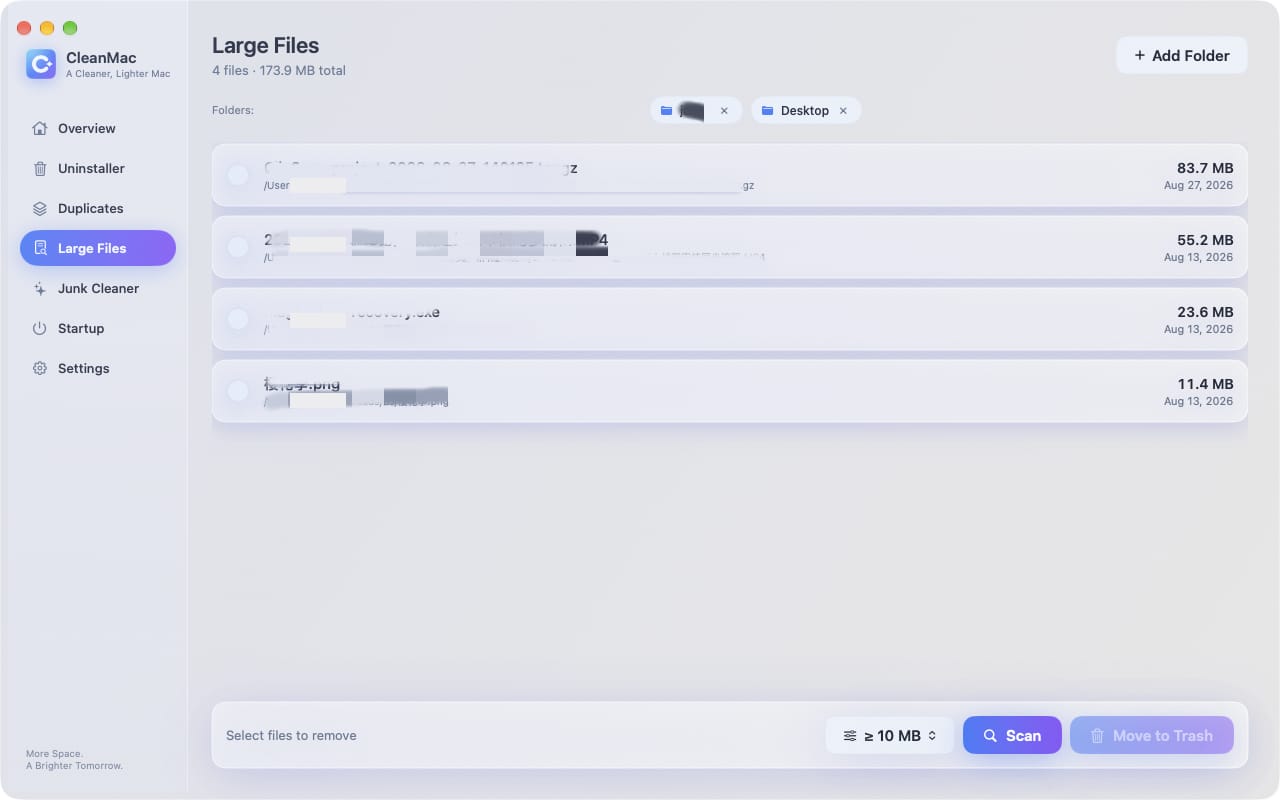
CleanMac 的大型檔案清理模組是更快的方式,可涵蓋你整台 Mac,而不只是下載項目。它會顯示每個 10 MB 或更大的檔案,依大小排序並附有預覽。特別是針對下載項目內的檔案,你可以將掃描範圍限定在該資料夾,或掃描全部並檢視。在測試中,CleanMac 的大型檔案清理找到了一段被遺忘的 4 GB 螢幕錄影,以及一批在下載項目中放置超過一年的 1 到 2 GB 安裝程式封存檔。.
移除數個月未開啟的檔案
依上次開啟日期排序下載項目。任何 90 天未開啟的檔案都是刪除的候選——但刪除前請先檢視,因為某些檔案(稅務文件、重要 PDF、封存的收據)需要移到永久資料夾而非刪除。步驟 2 的「舊下載項目」智慧型資料夾能讓這項分類更快。.
尋找並移除重複項目
下載項目會累積重複項目,原因是瀏覽器處理重新下載的方式:如果你下載同一個檔案兩次,你會得到 `file.pdf` 和 `file (1).pdf`。如果你 AirDrop 同一張照片兩次,你會得到兩份副本。隨著時間推移,這些重複項目會消耗實際空間。.

CleanMac 的重複檔案尋找器依內容雜湊(而不只是依名稱)比對檔案,因此能找出已被重新命名的重複項目——這正是雜亂下載項目資料夾中的情況。它會並排顯示副本,並始終安全保留一份副本,因此你可以檢視並移除多餘的副本而不會遺失原始檔案。這比手動尋找名稱含「(1)」的檔案安全得多,因為後者完全會遺漏已重新命名的重複項目。.
步驟 4:清除下載項目資料夾中的垃圾檔案
除了明顯的大檔案和重複檔案之外,「下載」資料夾還藏著一層默默累積的垃圾:安裝完應用程式後殘留的安裝檔、不小心跑進「下載」的瀏覽器快取檔案,以及從未清理過的暫存下載片段。.
CleanMac 的垃圾清理器會自動處理這個類別。它會找出殘留的安裝套件(應用程式安裝後仍留下的 `.dmg` 檔案)、當機報告、日誌檔,以及可安全移除的瀏覽器快取檔案。在對一部經常使用的 Mac 進行測試時,垃圾清理器找到了 14.2 GB 可安全移除的資料,其中包括數個月來在「下載」中累積的一疊安裝用 DMG。.
用垃圾清理器處理這件事的好處,在於它知道什麼可以安全移除。如果你不確定某個東西是什麼,手動刪除「下載」中的檔案是有風險的——`.dmg` 顯然是安裝檔,但 `.crdownload` 檔案或暫存片段可能就不那麼明顯。CleanMac 會為你分類這些項目,並在移除前預覽每一項,選取的檔案會移到「垃圾桶」,而不是永久刪除。.
步驟 5:建立維護習慣
一次性清理很令人滿足,但只是暫時的。幾個習慣能讓桌面和下載資料夾在未來保持易於管理。.
變更瀏覽器的下載位置
如果你的瀏覽器預設把所有東西都丟進「下載」,可以考慮改成每次下載時都提示選擇儲存位置。這會強迫你有意識地歸檔每次下載,而不是任其累積。大多數瀏覽器都在偏好設定中支援這項功能:Chrome、Safari、Edge 和 Firefox 都讓你選擇「每次下載前詢問儲存位置」。“
設定「下載」定期清除
如果你使用的瀏覽器支援(近期 macOS 上的 Safari),可將下載列表設為自動清除——每天、每週,或下載成功後。這不會刪除檔案本身,但能避免下載列表無限累積。.
每週檢視桌面
每週花 5 分鐘檢視桌面,就足以讓它保持受控。任何你已經處理完的東西就歸檔、封存或刪除。堆疊功能讓這件事更快,因為檔案會依類型分組。如果桌面上的檔案超過 20 個,就該檢視了。.
每月執行 CleanMac
每月執行一次 CleanMac 能處理手動整理遺漏的東西:已累積的垃圾檔案、你忘記的大檔案,以及悄悄出現的重複檔案。掃描只需幾分鐘,結果會在任何動作前預覽,選取的項目會移到「垃圾桶」以策安全。每月執行一次能防止桌面和下載資料夾再度變回原本的凌亂狀態。.
CleanMac 如何協助清理桌面和下載資料夾
CleanMac 不能取代上述的手動整理步驟——堆疊、智慧型檔案夾和每週檢視的習慣才是基礎。但 CleanMac 能處理手動整理不擅長的部分:找出整部 Mac 上的每個大檔案(不只是「下載」中顯而易見的那些)、依內容而非名稱辨識重複檔案,以及找出像安裝套件這類你可能不確定能否安全移除的垃圾檔案。.
對清理桌面和下載資料夾最重要的三個模組是:
- 大型檔案清理 — 找出 10 MB 以上的檔案,依大小排序並提供預覽。這是找出佔用磁碟空間、被遺忘的多 GB 檔案最快的方法。.
- 重複檔案尋找器 — 依內容雜湊值比對,能找出被改名的重複檔案,並安全保留一份副本。這是找出檔名不同之重複檔案唯一可靠的方法。.
- 垃圾清理工具 — 清除累積在「下載」中的安裝殘留、快取和當機報告。依類別安全移除,並可從「垃圾桶」復原。.
這三個模組都在本機執行、無需帳號,且會將選取的項目移到「垃圾桶」而非永久刪除。對於想要徹底清理、又不想冒著手動刪除重要檔案風險的使用者,CleanMac 先預覽再處理的模式是更安全的做法。.
總結
清理 Mac 的桌面和下載資料夾,主要靠的是整理和分類取捨:在桌面啟用堆疊、為舊檔案和大檔案設定智慧型檔案夾、依大小和日期排序「下載」、移除重複檔案,以及清掉安裝殘留。每週檢視的習慣能讓桌面保持受控,而每月執行一次 CleanMac 處理手動整理遺漏的事物——整個 Mac 上的大型檔案、名稱不同的重複檔案,以及你可能認不出可以安全移除的垃圾檔案。手動習慣與這款免費工具相輔相成,讓 Mac 上最凌亂的兩個資料夾保持可控,而不會讓清理變成永無止境的苦差事。想了解更多我們評測過的免費 Mac 工具,請瀏覽我們的 應用程式精選集.
常見問題
如何快速整理我的 Mac 桌面?
最快的解決方法是啟用堆疊:在桌面上按右鍵並選擇「使用堆疊」,這會依類型將檔案分組為整齊的堆疊,而不是散落各處。若要更深入整理,可設定一個智慧型資料夾,搜尋桌面上超過 90 天未開啟的檔案,方便找出可封存或刪除的候選項目。每週花 5 分鐘檢視,可防止桌面再次堆積。.
如何在 Mac 上清理我的「下載」資料夾?
先在 Finder 的列表檢視中依檔案大小排序「下載」資料夾,並移除不再需要的大型安裝程式套件與影片下載。接著依最後開啟日期排序,移除數月未動過的檔案,並先將重要文件移到永久資料夾。CleanMac 的大型檔案清理與重複檔案尋找模組,能比手動整理更快地在整個 Mac 上找出大型檔案與重複檔案。.
Mac 上的智慧型資料夾是什麼?
智慧型資料夾是一種儲存的搜尋,會隨著檔案新增或移除自動更新。你可以在 Finder 中按 Command-F 建立,設定搜尋條件(例如檔案大小或最後開啟日期),然後按一下「儲存」。智慧型資料夾適合用於持續檢視,例如「下載資料夾中超過 90 天未開啟的每個檔案」,而不必每次重新建立搜尋。.
如何在 Mac 上尋找大型檔案?
在 Finder 的列表檢視中依檔案大小排序任一資料夾,或設定一個範圍涵蓋桌面與「下載」資料夾、條件為「檔案大小大於 100 MB」的智慧型資料夾。CleanMac 的大型檔案清理模組是更快的替代方案,因為它會在整個 Mac 上以一份附預覽的排序清單呈現所有 10 MB 以上的檔案,而不需要你逐一搜尋每個資料夾。.
如何在 Mac 上尋找重複的下載檔案?
「下載」資料夾中的重複檔案名稱通常像 `file (1).pdf`,但手動尋找會漏掉重新命名的副本。CleanMac 的重複檔案尋找功能會依內容雜湊而非名稱比對檔案,因此能找出完全重新命名的重複檔案。它會並排顯示副本,並始終安全保留一份副本,即使「下載」資料夾龐大又凌亂,移除起來也很安全。.
從「下載」資料夾刪除安裝程式檔案安全嗎?
安全,像 `.dmg` 和 `.pkg` 這類安裝程式套件在應用程式安裝完成後即可安全刪除,因為安裝後已不再需要安裝程式。CleanMac 的垃圾清理功能會自動辨識這些殘留的安裝程式,並將其歸類為可安全移除。若日後需要重新安裝應用程式,你可以從開發者網站重新下載其安裝程式。.
我應該多久清理一次 Mac 的桌面與「下載」資料夾?
每週花 5 分鐘檢視桌面可讓畫面保持可控,每月整理一次「下載」資料夾則可處理累積的大型檔案與重複檔案。每月執行一次 CleanMac 可涵蓋手動整理遺漏的事物——整個 Mac 上的大型檔案、依內容雜湊比對出的重複檔案,以及殘留的垃圾安裝程式。這些習慣相輔相成,讓兩個資料夾都保持井然有序,而不會讓清理變成永無止境的苦差事。.


