

Macの動作が極端に遅くなったとき、原因は多くの場合ディスク容量ではなくメモリです。RAM(ランダムアクセスメモリ)は、Macがアプリを実行し、ブラウザのタブを保持し、バックグラウンドプロセスを維持するための作業領域であり、これがいっぱいになるとMacはディスクへのスワップを開始し、これが劇的に遅くなります。その結果、おなじみの症状が現れます。回転するビーチボール、ぎこちないウィンドウ切り替え、そして応答に永遠にかかるアプリです。.
スペースがもう足りませんか? CleanMacは、お使いのMac上のジャンク、残存アプリ、重複ファイルを検出し、削除する前に何が削除されるかを正確に表示します。. 無料ダウンロード →
このガイドでは、Mac上で実際にRAMを使用しているもの、メモリプレッシャーを確認する方法、何も壊さずにメモリを解放する実践的な手順、そして CleanMac のような無料ツールがメモリを大量に消費するものを明らかにし、毎回のログイン時に静かにRAMを消費する起動項目を管理することでどのように役立つかを説明します。.
Macで実際にRAMを使用しているもの
メモリは一つのものによって消費されるのではなく、アクティブなアプリ、ブラウザのタブ、バックグラウンドヘルパー、そしてオペレーティングシステム自体の組み合わせによって消費されます。RAMがどこに使われているかを理解することが、それを取り戻すための第一歩です。.
アクティブなアプリケーション
開いているすべてのアプリは、そのワーキングセットをRAMに保持します。Adobe Photoshop、Final Cut Pro、Logic Pro、Xcodeなどの重いアプリは、アクティブに使用しているときにそれぞれ数ギガバイトを消費する可能性があります。より軽いアプリでも積み重なります。Mail、Messages、Photos、Calendarを合わせると、数日間稼働しているMacでは1〜2GBを保持することがあります。.
ブラウザのタブ
ブラウザはほとんどのユーザーにとって最大のメモリ消費源です。Chrome、Safari、Edgeはそれぞれ開いているすべてのタブをメモリに保持します(バックグラウンドタブの一時停止に関するいくつかの現代的な例外を除く)。50〜100個のタブを開いたセッションは、簡単に4〜8GBのRAMを消費する可能性があり、多くのMacが持つ総量よりも多くなります。各タブは独自のJavaScriptエンジンインスタンスを実行し、レンダリングされたページ状態を保持し、独自のキャッシュを追跡します。.
バックグラウンドプロセスとヘルパー
アプリはバックグラウンドで目に見えずに実行される起動エージェントやデーモンをインストールします。クラウド同期クライアント(Dropbox、Google Drive、OneDrive)、チャットアプリのヘルパー(Slack、Discord、Teams)、アップデートチェッカー、そしてそれぞれが適度なRAMの一部を取るが集合的に積み重なる小さなユーティリティの長い尾があります。2、3年使用された典型的なMacでは、30〜50個のバックグラウンドプロセスが合計1〜3GBを消費しているのを発見するのはよくあることです。.
オペレーティングシステム
macOS自体は、カーネルタスク、WindowServer(グラフィカルインターフェースを管理)、Spotlightインデックス作成、およびさまざまなシステムデーモンにRAMを使用します。これは避けられず健全です。OSにRAMを使用してほしいのです。しかし、他のアプリがメモリプレッシャーを高く押し上げると、OS自身のフットプリントが圧迫に寄与します。.
メモリプレッシャーを確認する方法
RAMを解放する前に、実際にメモリの問題があるかどうかを知る必要があります。確認する信頼できる方法は2つあります。.
アクティビティモニタ
アクティビティモニタを開き(アプリケーション → ユーティリティ内)、 メモリ タブをクリックして、ウィンドウの下部を見てください。 メモリプレッシャー. というラベルのグラフが表示されます。緑のグラフはMacに十分なメモリの余裕があることを意味し、黄色はメモリが厳しくなりMacが圧縮またはスワップを開始していることを意味し、赤はディスクへのスワップが活発に行われており、速度低下が深刻になることを意味します。.
同じウィンドウには、メモリを使用しているすべてのプロセスのリストが、それぞれが消費するRAMの量でソートされて表示されます。注目すべき列は メモリ (使用中の実RAM)と スワップ使用量 (どれだけディスクに溢れているか)です。スワップ使用量がギガバイト単位であれば、メモリの問題があります。.

CleanMacのシステム概要ダッシュボード
CleanMac は、システム概要ダッシュボードにCPU負荷やディスク温度と並んでライブのメモリプレッシャーゲージを表示します。アクティビティモニタよりも一目でわかる迅速なチェックであり、メモリを解放する前後の健康チェックとしても機能します。アクティビティモニタに踏み込まずに定期的にメモリプレッシャーを監視したい場合、CleanMacのダッシュボードはより便利なビューです。.
RAMを解放する実践的な方法
メモリプレッシャーが高いことを確認したら、実際に役立つ手順を、最も簡単なものから最も効果的なものの順に示します。.
1. 不要なブラウザのタブを閉じる
これはほとんどのユーザーにとって単一で最も効果的なRAMの修正方法です。ChromeとSafariで80個のタブを開いている場合、アクティブに必要ないものを閉じることで、即座に2〜5GBを解放できます。本当に多くのタブを利用可能にしておく必要があるユーザーは、バックグラウンドタブを失わずにアンロードするタブ一時停止拡張機能(Chrome用のAuto Tab Discard、または最近のmacOSバージョンのSafariの内蔵タブ一時停止)を使用してください。.
2. 使用していないアプリを終了する
明らかに聞こえますが、多くのユーザーは重いアプリを何日も開いたままにします。3日前にPhotoshopでの編集を終えたなら、それを終了してください。Mail、Messages、Calendarは実行したままにしておいて問題ありませんが、1ギガバイト以上を消費するものは、アクティブに作業していないときに終了すべきです。キーボードショートカットのCommand-Qは、Macではアプリを実行したままにする赤い閉じるボタンをクリックするよりも速いです。.
3. ログイン項目と起動項目を減らす
ここがほとんどのユーザーが最大の持続的な改善を見つけるところです。起動時に開始するすべての起動エージェントとログイン項目はバックグラウンドで実行し続け、Macの電源が入っている限りRAMを消費します。何年にもわたるアプリのインストールで、これらは蓄積されます。クラウド同期クライアント、チャットヘルパー、アップデートチェッカー、そしてインストールしたことを忘れたユーティリティです。.
手動で確認するには、システム設定 → 一般 → ログイン項目に移動します。ログイン時に開くアプリのリストと、バックグラウンドで実行を許可されているバックグラウンドプロセスのリストが表示されます。認識できないものや必要ないものを無効にしてください。ただし、いくつかは正当なもの(例えば、アクティブに使用している場合はクラウド同期クライアント)であることに注意してください。.
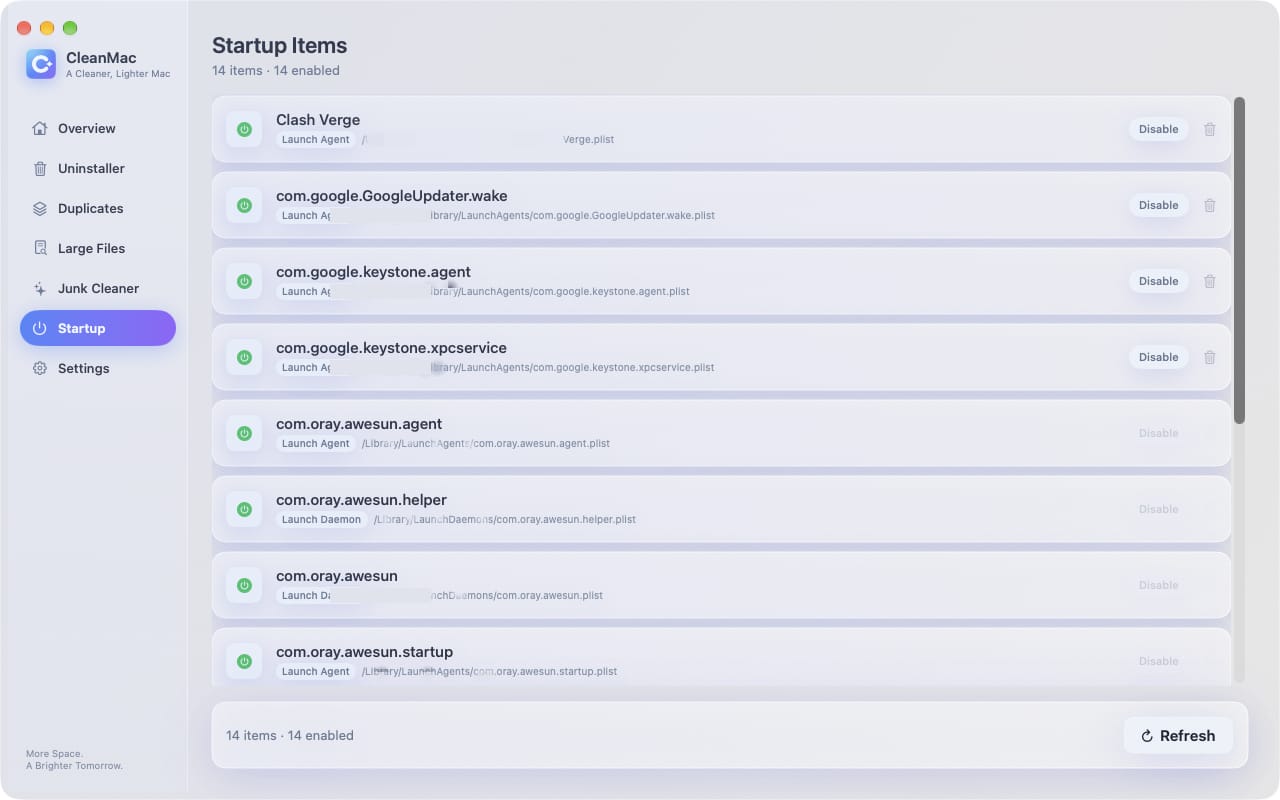
CleanMacの起動項目マネージャーは、これを処理するより安全で徹底的な方法です。Mac上のすべての起動エージェントとデーモンをリストし、どれがログインを遅くしているかを特定し、必要ないものを無効化または削除できます。すべて操作前のプレビュー付きです。2、3年使用されているMacでは、これにより通常10〜20個の無効化できるバックグラウンドプロセスが明らかになり、500MB〜2GBのRAMが永続的に解放されます。.
4. Macを定期的に再起動する
再起動はRAMからすべてをクリアし、新たに開始します。Macは十分に安定しているため、多くのユーザーは何週間も何ヶ月も再起動せずに過ごします。つまり、メモリリーク、古いキャッシュ、蓄積されたバックグラウンド状態がすべて積み重なります。Macが何週間も稼働していて動作が鈍いと感じる場合、再起動が最速の修正方法です。夜間にMacをスリープ状態にするユーザーにとって、週に一度の再起動は合理的な習慣です。.
5. アクティビティモニタを使用して最悪の原因を見つける
アクティビティモニタのメモリタブを メモリ 列を確認して、上位の消費アプリを見てください。1つのアプリが3 GBを使用していることに気づいていなかった場合は、終了させましょう。見覚えのないプロセスが1ギガバイトを使用している場合は、その名前を検索して特定してください。正規のシステムプロセスである場合もあれば、アンインストールできるアプリのヘルパーである場合もあります。理解していないシステムプロセスを強制終了するのは危険です。暴走したヘルパーを生成するアプリを特定して削除する方が安全です。.
6. 「RAMクリーナー」の詐欺に引っかからないでください
他のプロセスからメモリを強制的にパージすることで「RAMを解放する」と約束するアプリがあります。これらは技術的には機能します。メモリプレッシャーを引き起こし、macOSがキャッシュされたページを回収するように仕向けるのです。しかし、結果としてパフォーマンスが悪化することがよくあります。メモリをパージされたアプリは、ディスクからキャッシュを再構築しなければならないからです。現代のmacOSはメモリをうまく管理しています。効果が得られるのは、タブを閉じたり、アプリを終了したり、起動項目を減らしたりすることであり、積極的なメモリパージツールからではありません。.
RAM使用量が多いのが実際には正常な場合
メモリ使用量が多いからといって、すべてが問題というわけではありません。macOSは意図的に利用可能なRAMをファイルキャッシュに使用し、ディスク操作を高速化します。16 GBのRAMを搭載したMacが14 GBを使用していても、まったく正常な場合があります。システムは未使用のRAMを有効活用しているのです。注目すべき指標は メモリプレッシャー (アクティビティモニタまたはCleanMacのダッシュボードにあるグラフ)であり、RAM使用量の絶対値ではありません。.
メモリプレッシャーが緑であれば、RAMが「満杯」に見えてもMacは問題ありません。プレッシャーが黄色または赤であれば、実際にメモリの問題があり、上記の手順が役立ちます。重要なのはディスクへのスワップという症状であり、キャッシュされたファイルの使用量ではありません。.
CleanMacがメモリ問題を解決する方法
CleanMacはRAMをパージする意味での「メモリクリーナー」ではありません。それは良いことです。そうしたツールは実際には役に立たないからです。CleanMacが行うのは、メモリ使用量が多い根本原因、つまり暴走したバックグラウンドプロセスと蓄積された起動項目に対処することです。.
について システム概要ダッシュボード ライブのメモリプレッシャーゲージを提供するので、何かを修正する前に実際に問題があるかどうかを把握できます。 スタートアップ項目マネージャー ログインのたびにRAMを消費する起動エージェントやデーモンを無効にできるため、最も持続的なメモリ改善効果が得られます。そして アンインストーラー 使っていないアプリとそれに付随するバックグラウンドヘルパーを削除できるため、一時的に無効化するだけでなく、RAMの消費を完全に止められます。.
ほとんどのユーザーにとって、CleanMacのダッシュボードでメモリプレッシャーを監視し、スタートアップマネージャーで起動項目を整理する組み合わせだけで、長期的に健全なメモリ使用量を維持できます。ダッシュボードはローカルで動作し、アカウント不要で、何もアップロードしません。これはMac上のすべてのプロセスを可視化するツールにとって重要な点です。.
結論
MacのRAMを解放することは、魔法のボタン一つでできるものではありません。何がメモリを消費しているかを理解し、根本原因に対処することが重要です。不要なブラウザタブを閉じ、重いアプリは使い終わったら終了し、ログイン項目や起動項目を整理してバックグラウンドプロセスが溜まらないようにし、Macを定期的に再起動し、実際に問題があるかどうかを知るために(絶対的な使用量ではなく)メモリプレッシャーを監視しましょう。. CleanMac 監視面ではライブのメモリプレッシャーゲージで、持続的な面ではログインのたびに静かにRAMを消費する起動エージェントを整理するスタートアップ項目マネージャーで役立ちます。これまでにレビューした無料のMacユーティリティについては、 アプリコレクション.
よくある質問
MacでRAM使用量を確認するにはどうすればよいですか?
アプリケーション → ユーティリティからアクティビティモニタを開き、メモリタブをクリックすると、すべてのプロセスとそのメモリ消費量、さらに下部にメモリプレッシャーのグラフが表示されます。緑のグラフは余裕がある状態、黄色はメモリが逼迫している状態、赤はMacがディスクへのスワップを活発に行っている状態です。CleanMacのシステム概要ダッシュボードでは、同じメモリプレッシャーをライブゲージとして表示するため、一目で確認するのに便利です。.
Macで最もRAMを使うのは何ですか?
ほとんどのユーザーにとって、最大のメモリ消費源はブラウザタブ(数十のタブを開いたセッションでは4〜8GBを使用)、PhotoshopやFinal Cut Proなどの重いクリエイティブアプリ(それぞれ数ギガバイト)、そしてクラウド同期クライアントやチャットアプリなどの蓄積されたバックグラウンドヘルパーです。OS自体もカーネルタスクやWindowServerのためにRAMを使用しますが、これは避けられず健全なことです。自分にとっての原因を特定するには、アクティビティモニタのメモリタブでメモリ列で並べ替えるのが最適です。.
ブラウザタブを閉じると本当にRAMは解放されますか?
はい、ブラウザタブを閉じることは最も効果的なRAM対策の一つです。開いている各タブは、レンダリングされたページの状態、JavaScriptエンジンのインスタンス、キャッシュをメモリに保持しているためです。実際に必要のない50個のタブを閉じれば、2〜5GBを即座に解放できます。多くのタブを利用可能な状態に保つ必要がある場合は、バックグラウンドタブを失わずにアンロードするタブサスペンション拡張機能を使えば、後で戻る便利さを保てます。.
Macのメモリクリーナーアプリは実際に効果がありますか?
他のプロセスからメモリをパージするほとんどの「RAMクリーナー」アプリは技術的には動作しますが、多くの場合パフォーマンスを悪化させます。メモリをパージされたアプリはディスクからキャッシュを再構築しなければならないためです。現代のmacOSはメモリをうまく管理しており、本当の効果はタブを閉じ、アプリを終了し、起動項目を減らすことから得られます。CleanMacのようなツールは、メモリを積極的にパージするのではなく、メモリプレッシャーを監視し、静かにRAMを消費する起動エージェントを整理することで役立ちます。.
Macでログイン時にアプリが開かないようにするにはどうすればよいですか?
システム設定 → 一般 → ログイン項目に移動すると、ログイン時に開くアプリと実行を許可されたバックグラウンドプロセスを確認して無効にできます。CleanMacのスタートアップ項目マネージャーは、すべての起動エージェントとデーモンを一覧表示し、どれがログインを遅くしているかを特定し、操作前にプレビューを表示した上で不要なものを無効化または削除できる、より詳細なビューを提供します。数年使用したMacでは、起動項目を整理することで通常500MB〜2GBのRAMが永続的に解放されます。.
RAMを解放するためにMacをどのくらいの頻度で再起動すべきですか?
ほとんどのユーザーにとって週に一度の再起動は妥当な習慣です。特にシャットダウンせずに一晩スリープさせる場合はなおさらです。再起動するとRAMからすべてがクリアされて新たに開始されるため、蓄積されたメモリリーク、古いキャッシュ、バックグラウンドの状態が解消されます。何週間も起動し続けて動作が重い場合は、再起動が最速の解決策であり、深いトラブルシューティングなしで症状が解消されることがよくあります。.
2026年にMacにはどのくらいのRAMが必要ですか?
軽い用途(ブラウジング、メール、文書)なら8GBが実用的な最低ラインで、ほとんどのユーザーに十分です。重い作業(クリエイティブアプリ、開発、多数のブラウザタブ、マルチタスク)なら16GBがより快適な目標で、ほとんどのメモリプレッシャーの問題を回避できます。複数の重いアプリを同時に動かすパワーユーザーは32GB以上を検討してもよいでしょう。最良の判断方法は、アクティビティモニタやCleanMacのダッシュボードでメモリプレッシャーを監視することです。定期的に黄色や赤のプレッシャーが見られるなら、より多くのRAMが役立つでしょう。.


