

當你的 Mac 慢如龜速時,罪魁禍首往往不是磁碟空間——而是記憶體。RAM(隨機存取記憶體)是 Mac 用來執行應用程式、保留瀏覽器分頁,以及維持背景程序運作的工作空間;當它被填滿時,Mac 便開始將資料置換到磁碟,而這會慢得多。結果就是你熟悉的症狀:轉彩球、切換視窗卡頓,以及應用程式回應慢得離譜。.
空間已經不夠用了嗎? CleanMac 會找出你 Mac 上的垃圾檔案、殘留應用程式和重複項目——並在刪除任何內容之前,確切顯示它將移除什麼。. 免費下載 →
本指南將說明 Mac 上究竟是什麼在佔用 RAM、如何檢查記憶體壓力、在不破壞任何東西的前提下釋放記憶體的實用步驟,以及像 CleanMac 這樣的免費工具如何透過揭露記憶體大戶,並管理每次登入時悄悄消耗 RAM 的開機啟動項目來提供協助。.
Mac 上究竟是什麼在佔用 RAM
記憶體並非被單一事物消耗——而是由使用中的應用程式、瀏覽器分頁、背景輔助程式與作業系統本身共同消耗。了解你的 RAM 去了哪裡,是回收它的第一步。.
使用中的應用程式
每個開啟的應用程式都會將其工作集保留在 RAM 中。Adobe Photoshop、Final Cut Pro、Logic Pro 和 Xcode 等重量級應用程式在積極使用時,各自可能消耗數 GB。即使是較輕量的應用程式也會累積:在已運作數天的 Mac 上,郵件、訊息、照片和行事曆加起來可能佔用 1 到 2 GB。.
瀏覽器分頁
對大多數使用者而言,瀏覽器是最大的單一記憶體消耗者。Chrome、Safari 和 Edge 都會將每個開啟的分頁保留在記憶體中(現代版本對背景分頁暫停有一些例外)。一個開啟 50 到 100 個分頁的工作階段,輕易就能消耗 4 到 8 GB 的 RAM——比許多 Mac 的總記憶體還多。每個分頁都執行自己的 JavaScript 引擎實例、保留其渲染後的頁面狀態,並追蹤自己的快取。.
背景程序與輔助程式
應用程式會安裝在背景隱形運作的啟動代理程式與常駐程式:雲端同步用戶端(Dropbox、Google Drive、OneDrive)、聊天應用程式輔助程式(Slack、Discord、Teams)、更新檢查程式,以及一長串各佔少量 RAM 但加總起來相當可觀的小型工具。在已使用幾年的典型 Mac 上,常見有 30 到 50 個背景程序合計消耗 1 到 3 GB。.
作業系統
macOS 本身會將 RAM 用於核心任務、WindowServer(管理圖形介面)、Spotlight 索引,以及各種系統常駐程式。這是無可避免且健康的——你本來就會希望作業系統使用 RAM。但當其他應用程式將記憶體壓力推高時,作業系統自身的佔用也會加劇緊縮。.
如何檢查你的記憶體壓力
在釋放 RAM 之前,你需要知道自己是否真的有記憶體問題。有兩種可靠的方法可以檢查。.
活動監視器
開啟「活動監視器」(位於「應用程式」→「工具程式」),點按 記憶體 標籤頁,然後查看視窗底部。你會看到一個標示為 記憶體壓力. 的圖表。綠色圖表表示你的 Mac 有充足的記憶體餘裕;黃色表示記憶體開始吃緊,你的 Mac 正開始壓縮或置換;紅色表示你正在積極置換到磁碟,此時效能下降會變得嚴重。.
同一個視窗會列出每個使用記憶體的行程,並依各自消耗的 RAM 多寡排序。要留意的欄位是 記憶體 (實際使用的 RAM)和 已使用的置換空間 (有多少資料已溢出到磁碟)。如果「已使用的置換空間」達到數 GB,你就有記憶體問題。.

CleanMac 的系統概覽儀表板
CleanMac 會在其系統概覽儀表板上顯示即時的記憶體壓力計,同時呈現 CPU 負載與磁碟溫度。這比活動監視器更快能一眼掌握狀況,也能在你釋放記憶體前後作為健康檢查。如果你想定期監控記憶體壓力而不必深入活動監視器,CleanMac 的儀表板是更方便的檢視方式。.
釋放 RAM 的實用方法
一旦確認記憶體壓力偏高,以下是真正有幫助的步驟,由最簡單到最有效排列。.
1. 關閉你不需要的瀏覽器分頁
對大多數使用者而言,這是單一最有效的 RAM 修正方法。如果你在 Chrome 和 Safari 中開啟了 80 個分頁,關閉你並非積極需要的分頁,就能立即釋放 2 到 5 GB。對於確實需要保留許多分頁的使用者,請使用分頁暫停擴充功能(Chrome 的 Auto Tab Discard,或近期 macOS 版本中 Safari 內建的分頁暫停功能),它會卸載背景分頁而不會遺失它們。.
2. 結束你沒在使用的應用程式
這聽起來很明顯,但許多使用者會讓重量級應用程式開啟好幾天。如果你三天前就在 Photoshop 中完成編輯,請結束它。郵件、訊息和行事曆可以保持執行,但任何消耗 1 GB 或以上的應用程式,在你沒有積極使用時都應該結束。鍵盤快速鍵 Command-Q 比點按紅色關閉按鈕更快,因為在 Mac 上點按紅色按鈕會讓應用程式繼續執行。.
3. 減少登入與開機啟動項目
這是大多數使用者能找到最大持續效益的地方。每個在開機時啟動的啟動代理程式與登入項目都會持續在背景執行,只要你的 Mac 開著就會消耗 RAM。經過多年安裝應用程式,這些會不斷累積:雲端同步用戶端、聊天輔助程式、更新檢查程式,以及你忘了曾安裝的工具。.
若要手動檢視它們,請前往「系統設定」→「一般」→「登入項目」。你會看到開機時開啟的應用程式清單,以及允許在背景執行的背景程序清單。停用任何你不認識或不需要的項目——但請注意有些是正當的(例如你積極使用的雲端同步用戶端)。.
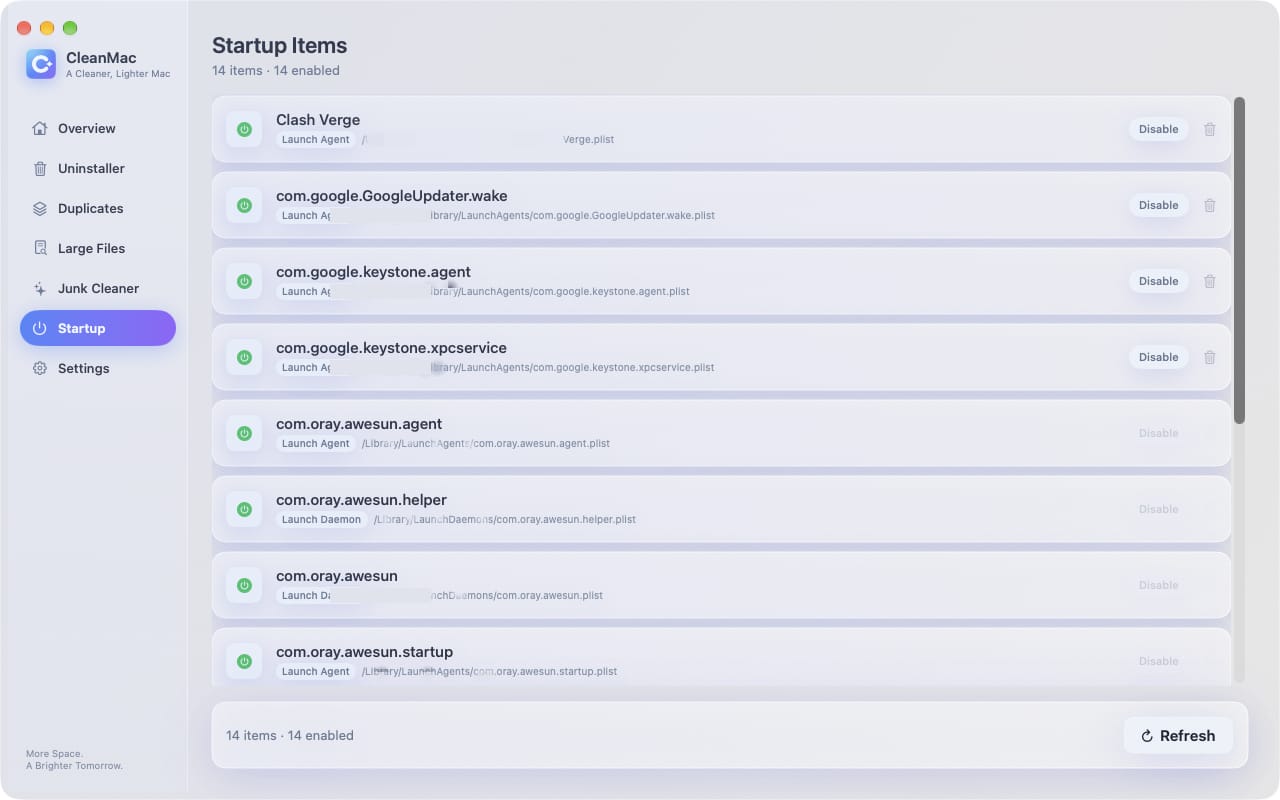
CleanMac 的啟動項目管理員是更安全、更徹底的處理方式。它會列出你 Mac 上的每個啟動代理程式與常駐程式,辨識出哪些會拖慢登入,並讓你停用或移除不需要的項目——而且在任何動作前都有預覽。在已使用兩三年的 Mac 上,這通常會找出 10 到 20 個可停用的背景程序,永久釋放 500 MB 到 2 GB 的 RAM。.
4. 定期重新啟動你的 Mac
重新啟動會清空 RAM 中的一切並重新開始。Mac 夠穩定,許多使用者會數週或數月不重新開機,這意味著記憶體洩漏、過期快取和累積的背景狀態都會堆積起來。如果你的 Mac 已運作數週且感覺遲緩,重新啟動是最快的修正方法。對於讓 Mac 整夜休眠的使用者,每週重新啟動是合理的習慣。.
5. 使用活動監視器找出最嚴重的元凶
將活動監視器的「記憶體」標籤頁依 記憶體 欄位並查看用量最高的應用程式。如果某個應用程式正使用 3 GB 而你並未察覺,請將它結束。如果某個你不認識的程序正使用 1 GB,請搜尋它的名稱以辨識它——它可能是合法的系統程序,也可能是某個你可以解除安裝的應用程式所附帶的輔助程序。終止你不了解的系統程序是有風險的;辨識並移除那些產生失控輔助程序的應用程式則較為安全。.
6. 別上「記憶體清理器」詐騙的當
有些應用程式宣稱能透過強制清除其他程序的記憶體來「釋放 RAM」。這些工具在技術上確實有效——它們會觸發記憶體壓力,使 macOS 回收快取的頁面——但結果往往導致效能更差,因為記憶體被清除的應用程式必須從磁碟重建其快取。現代的 macOS 本身就能妥善管理記憶體;真正的改善來自關閉分頁、結束應用程式及減少開機啟動項目,而非來自積極的記憶體清除工具。.
高 RAM 用量其實正常的情況
並非所有高記憶體用量都是問題。macOS 會刻意將可用的 RAM 用於檔案快取,以加快磁碟操作速度。一台配備 16 GB RAM 的 Mac 若使用了 14 GB,可能完全健康——系統正善加利用未使用的 RAM。該留意的訊號是 記憶體壓力 (「活動監視器」或 CleanMac 儀表板中的圖表),而非 RAM 用量的絕對數值。.
如果記憶體壓力顯示為綠色,即使 RAM 看似「已滿」,你的 Mac 也沒問題。如果壓力為黃色或紅色,你就有真正的記憶體問題,上述步驟將有所幫助。置換到磁碟才是真正要緊的徵兆;快取的檔案用量則不是。.
CleanMac 如何協助處理記憶體
CleanMac 並非清除 RAM 意義上的「記憶體清理器」——這是好事,因為那些工具實際上並沒有幫助。CleanMac 所做的是解決高記憶體用量的根本原因:失控的背景程序與累積的開機啟動項目。.
的 系統總覽儀表板 提供即時的記憶體壓力計,讓你在開始修復任何東西之前,先了解自己是否真的有問題。 啟動項目管理工具 可讓你停用每次登入都會消耗 RAM 的啟動代理程式與常駐程式,這是現有最持久的記憶體改善方式。而 解除安裝工具 協助您移除不使用的應用程式——以及它們相關的背景輔助程式——讓它們完全停止佔用 RAM,而不只是暫時停用。.
對大多數使用者而言,透過 CleanMac 的儀表板監控記憶體壓力,並使用其啟動管理器精簡開機項目,就足以長期維持健康的記憶體使用量。儀表板在本機執行、無需帳號,也不上傳任何資料——這對一個能檢視您 Mac 上每個程序的工具來說至關重要。.
總結
在 Mac 上釋放 RAM 很少是靠單一神奇按鈕——而是要了解是什麼在消耗記憶體並解決根本原因。關閉不需要的瀏覽器分頁、用完耗資源的應用程式就結束它、精簡登入與開機項目以免背景程序堆積、定期重新啟動 Mac,並觀察記憶體壓力(而非絕對使用量)來判斷您是否真的遇到問題。. CleanMac 在監控方面透過即時記憶體壓力計提供協助,在持續性方面則透過其啟動項目管理器,精簡每次登入時悄悄消耗 RAM 的啟動代理程式。想查看更多我們評測過的免費 Mac 工具,請瀏覽我們的 應用程式精選集.
常見問題
我要如何查看 Mac 上的 RAM 使用量?
從「應用程式」→「工具程式」開啟「活動監視器」,點按「記憶體」標籤即可查看每個程序及其記憶體消耗量,底部還有「記憶體壓力」圖表。綠色圖表代表您還有餘裕,黃色代表記憶體開始吃緊,紅色代表您的 Mac 正在積極將資料置換到磁碟。CleanMac 的系統概覽儀表板以即時壓力計顯示相同的記憶體壓力,能更快速地一眼查看。.
Mac 上最佔用 RAM 的是什麼?
對大多數使用者而言,最大的記憶體消耗者是瀏覽器分頁(開啟數十個分頁的工作階段可能使用 4 到 8 GB)、Photoshop 和 Final Cut Pro 等重量級創意應用程式(各佔數 GB),以及累積的背景輔助程式,例如雲端同步用戶端和聊天應用程式。作業系統本身會為核心任務和 WindowServer 使用 RAM,這是無法避免且正常的。找出您特定的耗用者,最好在「活動監視器」的「記憶體」標籤中依「記憶體」欄排序。.
關閉瀏覽器分頁真的能釋放 RAM 嗎?
是的,關閉瀏覽器分頁是最有效的 RAM 修正方法之一,因為每個開啟的分頁都會在記憶體中保留其已呈現的頁面狀態、JavaScript 引擎執行個體和快取。關閉 50 個您不實際需要的分頁,可立即釋放 2 到 5 GB。如果您需要保留許多分頁可用,請使用分頁暫停擴充功能,它會卸載背景分頁而不會遺失它們,保留日後返回這些分頁的便利性。.
Mac 記憶體清理應用程式真的有效嗎?
大多數從其他程序清除記憶體的「RAM 清理」應用程式在技術上可行,但往往讓效能更糟,因為記憶體被清除的應用程式必須從磁碟重建其快取。現代 macOS 本身就能妥善管理記憶體,真正的效益來自關閉分頁、結束應用程式和減少開機項目。像 CleanMac 這樣的工具是透過監控記憶體壓力和精簡悄悄消耗 RAM 的啟動代理程式來提供協助,而非積極清除記憶體。.
我要如何阻止應用程式在 Mac 登入時開啟?
前往「系統設定」→「一般」→「登入項目」,即可查看並停用登入時開啟的應用程式,以及允許執行的背景程序。CleanMac 的啟動項目管理器提供更全面的檢視,列出每個啟動代理程式和常駐程式、辨識哪些會拖慢登入,並讓您在任何動作前先預覽,再停用或移除不需要的項目。在已使用幾年的 Mac 上,精簡開機項目通常能永久釋放 500 MB 到 2 GB 的 RAM。.
我應該多久重新啟動一次 Mac 來釋放 RAM?
對大多數使用者而言,每週重新啟動是合理的習慣,尤其是如果您讓 Mac 整夜休眠而非關機。重新啟動會清空 RAM 中的一切並重新開始,可解決累積的記憶體洩漏、過期快取和背景狀態。如果您的 Mac 已連續執行數週且感覺遲緩,重新啟動是最快的修正方法,通常無需更深入的疑難排解就能解決症狀。.
2026 年我的 Mac 需要多少 RAM?
輕度使用(瀏覽、電子郵件、文件)方面,8 GB 是實際的最低需求,對大多數使用者已足夠。較繁重的工作(創意應用程式、開發、大量瀏覽器分頁、多工)方面,16 GB 是更舒適的目標,可避免大多數記憶體壓力問題。同時執行多個重量級應用程式的進階使用者可能需要 32 GB 或更多。最好的測試方式是觀察「活動監視器」或 CleanMac 儀表板中的記憶體壓力——如果您經常看到黃色或紅色壓力,增加 RAM 會有幫助。.


